Audio aus einem Video extrahieren – und in welchem Format speichern
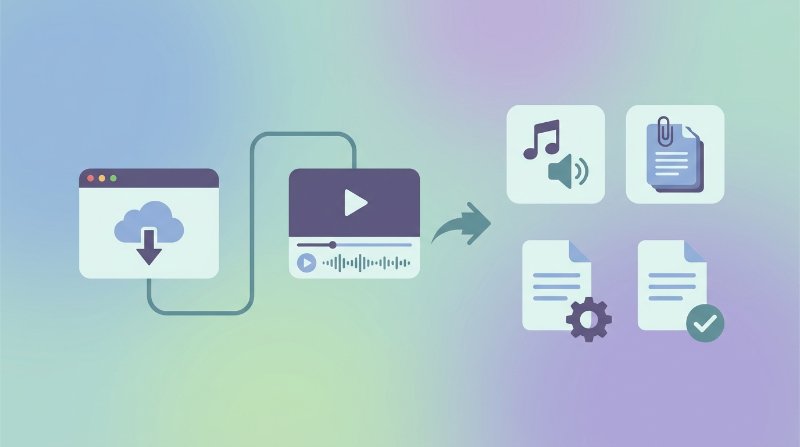
Manchmal ist das Video nur die Hülle. Eigentlich braucht man nur den Ton darin.
Vielleicht wurde eine Vorlesung mit dem Handy aufgenommen, und jetzt soll die Audiodatei durch ein Transkriptions-Tool laufen. Vielleicht hat ein Freund ein Video mit einem Lieblingssong geschickt, und man möchte daraus eine MP3 fürs Handy. Oder eine Sprachnotiz wurde versehentlich als Video aufgezeichnet, und jetzt wird die Audiodatei für einen Podcast-Schnitt benötigt. Technisch ist das immer dasselbe: den Audiotrack aus dem Videocontainer lösen und als eigenständige Datei speichern – in etwa 30 Sekunden erledigt.
Audio aus einem Video auf Filuni extrahieren
Das Audio-Extraktionstool auf Filuni aufrufen. Kein Konto erforderlich, kein Download, kein Countdown-Timer in der Ecke.
- Datei auswählen anklicken oder das Video per Drag-and-drop in den Upload-Bereich ziehen. Akzeptiert werden MP4, MOV, AVI, MKV, WebM und die meisten gängigen Videoformate.
- Ausgabeformat wählen – MP3, WAV oder M4A – und bei Bedarf die Bitrate für die Dateigröße einstellen.
- Extrahieren starten. Bei kurzen Clips dauert die Verarbeitung meist nur wenige Sekunden, bei langen Videos bis zu einer Minute.
- Die fertige Audiodatei herunterladen.
Die Videodatei wird nach der Verarbeitung automatisch vom Server gelöscht. Wer nur schnell etwas herausholen will, ohne Qualitätseinstellungen anzupassen, liegt mit den Standardwerten gut – MP3 mit 192 kbps reicht für die meisten Zwecke.
Welches Audioformat wählen – MP3, WAV oder M4A?
Kurz gefasst: MP3 für fast alles, WAV wenn die Datei an einen professionellen Audioeditor geht, M4A wenn sie in Apple-Apps landet.
Die Unterschiede in der Praxis:
| Format | Dateigröße | Qualitätsobergrenze | Ideal für |
|---|---|---|---|
| MP3 | Klein (128–320 kbps) | Gut – ab 192 kbps bei Sprache kaum wahrnehmbar komprimiert | Podcasts, Musikclips, allgemeine Nutzung, Handyspeicher |
| WAV | Groß (10–50× eine MP3) | Verlustfrei – volle Originalqualität | Bearbeitung in Audacity / Premiere, Archivierung |
| M4A | Klein, ähnlich wie MP3 | Bei gleicher Bitrate minimal besser als MP3 | Apple-Geräte, iTunes, Sprachnotizen |
Zur Bitrate: Für Sprache – Vorlesungen, Sprachnotizen, Interviews – reichen 128 kbps MP3 vollständig aus und halten die Datei klein. Bei Musik fangen Kompressionsartefakte unter 192 kbps über Kopfhörer an, störend zu werden; also 256 oder 320 verwenden, wenn Speicherplatz keine Rolle spielt. WAV hat keinen Bitrate-Regler, weil es unkomprimiert ist – entweder alles oder nichts.
Qualitäts-Realitätscheck: Was das Video nicht hat, lässt sich nicht hinzufügen
Das merken manche erst nach dem Herunterladen. Wurde das Originalvideo mit niedriger Audiobitrate aufgezeichnet – etwa eine Bildschirmaufnahme mit Systemton bei 96 kbps oder ein Handyvideo in einem lauten Raum – wird das extrahierte Audio durch Speichern als WAV oder 320-kbps-MP3 nicht besser klingen. Man erhält einfach eine größere Datei mit derselben Grundqualität.
Die Audioqualität ist an der Quelle festgelegt. Extraktion entpackt nur, was schon da ist – kein Upsampling, kein Entrauschen, keine Verbesserung. Hat das Video dumpfe Sprache oder blecherne Musik, hat die extrahierte Audiodatei das auch. Tools, die „Verbesserung“ des extrahierten Audios versprechen, führen separate Signalverarbeitung durch – das ist ein völlig anderer Schritt.
Praktische Konsequenz: Wer Audio extrahiert, um es zu transkribieren, leidet bei schlechter Quellqualität unter ungenauer Transkription – unabhängig vom gewählten Ausgabeformat. Ist das Video-Audio wirklich schlecht, lohnt sich nach der Extraktion ein Rauschreduzierungsschritt.
FAQ
Wird die Videodatei beim Extrahieren verändert?
Nein. Die Extraktion ist eine reine Leseoperation am Original – der Audiotrack wird kopiert und als neue Datei verpackt. Das Video bleibt unverändert. Wer das Video ohne Ton möchte – also einen Stummclip – führt dafür einen separaten Schritt durch, üblicherweise „Video stummschalten“ oder „Audiospur entfernen“ genannt.
Warum ist die extrahierte MP3 so viel kleiner als das Originalvideo?
Weil Videodateien sowohl einen Videostream als auch einen Audiostream enthalten – und Video der bei weitem größere Teil ist. Eine 100 MB große MP4-Datei enthält oft nur 4–8 MB Audio. Entfernt man den Videostream, bleibt nur dieser kleine Audioanteil übrig, weshalb die Ausgabedatei unverhältnismäßig klein wirkt.
Kann man Audio aus einem heruntergeladenen YouTube-Video extrahieren?
Ja – liegt die Videodatei auf dem Gerät, behandelt das Tool sie wie jede andere MP4 oder WebM. Einfach hochladen und normal extrahieren. Was mit der resultierenden Audiodatei gemacht wird, liegt in der eigenen Verantwortung unter dem Urheberrecht; das Extrahieren von Inhalten, die man nicht besitzt, zur Weiterverbreitung fällt nicht unter eine Fair-Use-Ausnahme.
Das extrahierte Audio ist nicht synchron mit dem, woran ich mich erinnere – liegt das am Tool?
Unwahrscheinlich. Synchronisationsprobleme im extrahierten Audio gehen meist auf das Quellvideo zurück, das mit variabler Framerate aufgezeichnet wurde – bei Bildschirmaufnahmen und manchen Handyvideos häufig der Fall – oder einen Container mit nicht standardmäßiger Zeitbasis verwendet. Der Audiotrack selbst ist korrekt; das Video war es, das ungewöhnlich kodiert wurde. Wer eine perfekt synchronisierte Referenz braucht, extrahiert gleichzeitig mit dem Schneiden des Videos, statt später neu zu synchronisieren.
Testen Sie die kostenlosen Tools von Filuni
Alles aus diesem Artikel — plus über 120 weitere Tools. Kostenlos, ohne Anmeldung, direkt im Browser.