Cómo extraer el audio de un vídeo (y en qué formato guardarlo)
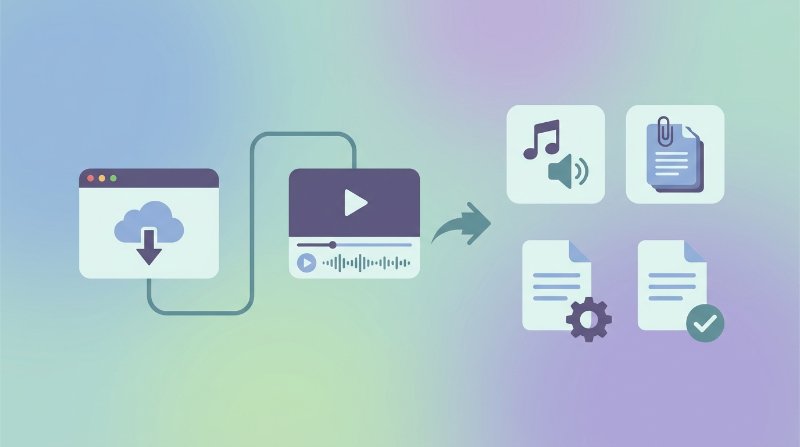
A veces el vídeo no es más que el envoltorio. Lo que se necesita es el sonido que lleva dentro.
Quizá se grabó una clase en el móvil y solo hace falta el audio para pasarlo por una herramienta de transcripción. O un amigo mandó un vídeo de una canción y se quiere tener el MP3 en el teléfono. O se grabó una nota de voz en formato vídeo por error y ahora el archivo de audio es lo que necesita el editor del pódcast. En todos esos casos la operación técnica es la misma: separar la pista de audio del contenedor de vídeo y guardarla como fichero independiente. Tarda unos 30 segundos.
Cómo extraer el audio de un vídeo en Filuni
Accede a la herramienta extraer audio de un vídeo en Filuni. Sin cuenta, sin instalación, sin ningún temporizador contando hacia atrás en una esquina.
- Haz clic en Elegir archivo (o arrastra el vídeo a la zona de carga). Se aceptan MP4, MOV, AVI, MKV, WebM y la mayoría de formatos de vídeo habituales.
- Elige el formato de salida —MP3, WAV o M4A— y ajusta el bitrate si se quiere controlar el tamaño del fichero resultante.
- Pulsa Extraer. El procesado suele tardar unos segundos en clips cortos y hasta un minuto aproximadamente en vídeos largos.
- Descarga el archivo de audio cuando aparezca.
El fichero de vídeo se elimina del servidor automáticamente tras el procesado. Si solo se necesita una extracción rápida sin ajustar la calidad, los valores predeterminados —MP3 a 192 kbps— funcionan bien para la mayoría de los casos.
Qué formato de audio elegir: MP3, WAV o M4A
Respuesta directa: MP3 para casi todo, WAV si el fichero va a manos de un editor de audio profesional, M4A si el destino son aplicaciones del ecosistema Apple.
El desglose práctico:
| Formato | Tamaño de archivo | Calidad máxima | Ideal para |
|---|---|---|---|
| MP3 | Pequeño (128–320 kbps) | Buena — imperceptible a 192+ kbps en voz | Pódcasts, fragmentos de música, uso general, almacenamiento en el móvil |
| WAV | Grande (10–50× un MP3) | Sin pérdida — calidad original íntegra | Edición en Audacity / Premiere, archivado |
| M4A | Pequeño, similar al MP3 | Algo mejor que MP3 al mismo bitrate | Dispositivos Apple, iTunes, notas de voz |
Sobre el bitrate: para voz —clases, notas, entrevistas— 128 kbps en MP3 es suficiente y mantiene el archivo pequeño. Para música, por debajo de 192 kbps empiezan a notarse los artefactos de compresión con auriculares; conviene usar 256 o 320 si el espacio no es un problema. WAV no tiene selector de bitrate porque no aplica compresión: se obtiene todo o nada.
Límite de calidad: no se puede añadir lo que el vídeo nunca tuvo
Esto es algo que se descubre a veces solo después de descargar el archivo. Si el vídeo original se grabó con un bitrate de audio bajo —una grabación de pantalla con audio del sistema a 96 kbps, o un vídeo de móvil en un entorno ruidoso—, guardar el audio extraído como WAV o MP3 a 320 kbps no va a mejorar el sonido. Solo se obtiene un fichero más grande con la misma calidad de base.
La calidad de audio queda fijada en el origen. La extracción únicamente desempaqueta lo que ya había; no hace upsampling, no elimina ruido ni mejora nada. Si el vídeo tiene la voz amortiguada o la música metálica, el audio extraído también los tendrá. Las herramientas que prometen «mejorar» el audio extraído aplican procesado de señal adicional —eso es un paso completamente distinto.
Implicación práctica: si se extrae el audio para transcribirlo, una baja calidad en el origen perjudicará la precisión de la transcripción independientemente del formato de salida elegido. Si el audio del vídeo es realmente malo, conviene pasarlo por un paso de reducción de ruido después de extraerlo.
Preguntas frecuentes
¿Se ve afectado el vídeo al extraer el audio?
No. La extracción es una operación de solo lectura sobre el original: copia la pista de audio y la empaqueta como un nuevo fichero. El vídeo queda exactamente igual que antes. Si se quiere el vídeo sin audio —un clip silencioso—, eso es una operación distinta llamada «silenciar vídeo» o «eliminar pista de audio».
¿Por qué el MP3 extraído es mucho más pequeño que el vídeo original?
Porque los ficheros de vídeo contienen tanto una secuencia de vídeo como una de audio, y el vídeo es, con diferencia, la parte más pesada. Un MP4 de 100 MB puede contener solo entre 4 y 8 MB de audio. Al eliminar la secuencia de vídeo queda únicamente esa pequeña porción de audio, de ahí que el fichero de salida parezca desproporcionadamente pequeño.
¿Se puede extraer el audio de un vídeo de YouTube descargado?
Sí: si el fichero de vídeo está en el dispositivo, la herramienta lo trata como cualquier otro MP4 o WebM. Se sube y se extrae con normalidad. Lo que se haga con el audio resultante es responsabilidad del usuario en virtud de la legislación sobre derechos de autor; extraer audio de contenido ajeno para redistribuirlo no constituye una excepción de uso justo.
El audio extraído no coincide con lo que recordaba — ¿es un fallo de la herramienta?
Probablemente no. Los problemas de sincronía en el audio extraído suelen deberse a que el vídeo de origen tiene una tasa de fotogramas variable —habitual en grabaciones de pantalla y en algunos vídeos de móvil— o a un contenedor con una base de tiempo no estándar. La pista de audio en sí es correcta; lo que se codificó de forma irregular fue el vídeo. Si se necesita una referencia perfectamente sincronizada, conviene extraer el audio al mismo tiempo que se recorta el vídeo, en lugar de intentar sincronizarlos después.
Prueba las herramientas gratis de Filuni
Todo lo de este artículo — y más de 120 herramientas. Gratis, sin registro, directo en tu navegador.