Cara Mengekstrak Audio dari Video (dan Format Apa yang Sebaiknya Dipilih)
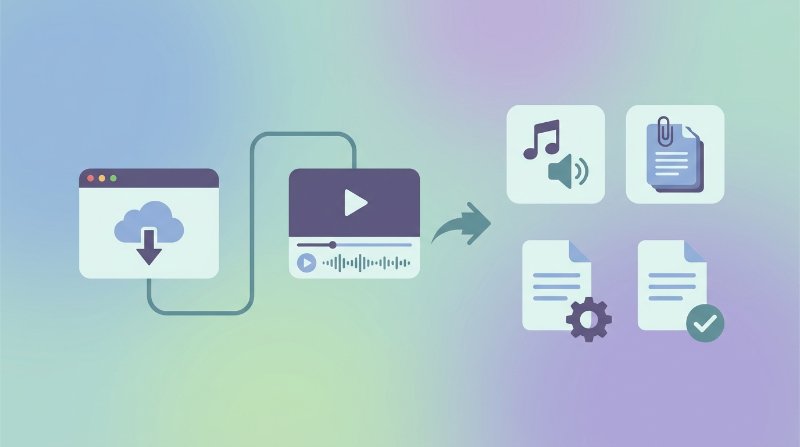
Kadang video hanyalah wadahnya. Yang sebenarnya Anda butuhkan adalah suara di dalamnya.
Mungkin Anda merekam kuliah menggunakan ponsel dan hanya ingin audionya untuk diproses dengan alat transkripsi. Mungkin seorang teman mengirimkan video lagu favorit Anda dan Anda ingin menyimpannya sebagai MP3 di ponsel. Atau mungkin Anda tidak sengaja merekam memo suara dalam format video, dan sekarang membutuhkan file audio untuk keperluan editing podcast. Semua itu pada dasarnya pekerjaan teknis yang sama — memisahkan trek audio dari wadah video dan menyimpannya sebagai file tersendiri — dan prosesnya hanya membutuhkan sekitar 30 detik.
Cara Mengekstrak Audio dari Video di Filuni
Buka alat ekstrak audio dari video di Filuni. Tidak perlu akun, tidak perlu instalasi, tidak ada penghitung waktu file yang terus berjalan.
- Klik Pilih File (atau seret dan lepaskan video Anda ke area unggah). MP4, MOV, AVI, MKV, WebM, dan sebagian besar format video umum didukung.
- Pilih format output — MP3, WAV, atau M4A — dan atur bitrate jika Anda ingin mengontrol ukuran file.
- Klik Ekstrak. Pemrosesan biasanya memakan beberapa detik untuk klip pendek, hingga sekitar satu menit untuk video yang panjang.
- Unduh file audio ketika sudah siap.
File video akan dihapus otomatis dari server setelah diproses. Jika Anda hanya ingin mengambil audio dengan cepat tanpa perlu menyetel kualitas, pengaturan default (MP3 pada 192 kbps) sudah memadai untuk sebagian besar keperluan.
Format Audio Mana yang Dipilih — MP3, WAV, atau M4A?
Jawaban singkatnya: MP3 untuk hampir semua keperluan, WAV jika file akan diserahkan ke editor audio profesional, M4A jika akan digunakan di ekosistem Apple.
Berikut perbandingan praktisnya:
| Format | Ukuran file | Batas kualitas | Paling cocok untuk |
|---|---|---|---|
| MP3 | Kecil (128–320 kbps) | Baik — tidak terdengar berbeda pada 192+ kbps untuk suara bicara | Podcast, klip musik, penggunaan umum, penyimpanan ponsel |
| WAV | Besar (10–50× ukuran MP3) | Lossless — kualitas penuh tanpa kompresi | Editing di Audacity / Premiere, pengarsipan |
| M4A | Kecil, mirip MP3 | Sedikit lebih baik dari MP3 pada bitrate yang sama | Perangkat Apple, iTunes, memo suara |
Soal bitrate: untuk suara bicara seperti kuliah, memo, atau wawancara, MP3 128 kbps sudah cukup dan ukuran filenya tetap kecil. Untuk musik, kompresi mulai terdengar di bawah 192 kbps saat menggunakan headphone, jadi pilih 256 atau 320 jika ruang penyimpanan bukan kendala. WAV tidak memiliki selektor bitrate karena formatnya tidak terkompresi — Anda mendapatkan semua data asli tanpa pengurangan.
Realita Kualitas: Anda Tidak Bisa Menambahkan Apa yang Tidak Ada di Video Aslinya
Ini yang sering baru disadari orang setelah mengunduh hasilnya. Jika video asli direkam dengan bitrate audio rendah — misalnya rekaman layar dengan audio sistem yang ditangkap pada 96 kbps, atau video dari ponsel di ruangan bising — menyimpan audio hasil ekstraksi sebagai WAV atau MP3 320 kbps tidak akan membuatnya terdengar lebih baik. Anda hanya akan mendapatkan file yang lebih besar dengan kualitas yang sama persis.
Kualitas audio terkunci pada sumbernya. Ekstraksi hanya membuka apa yang sudah ada di sana; proses ini tidak melakukan upsampling, pengurangan noise, atau peningkatan kualitas. Jika video memiliki suara bicara yang terdengar teredam atau musik yang tipis, audio hasil ekstraksipun akan demikian. Alat yang mengklaim bisa 'meningkatkan' audio hasil ekstraksi sebenarnya melakukan pemrosesan sinyal tersendiri — itu langkah yang berbeda.
Implikasi praktisnya: jika Anda mengekstrak audio untuk ditranskripsikan, kualitas sumber yang rendah akan memengaruhi akurasi transkripsi terlepas dari format output yang Anda pilih. Jika kualitas audio dalam video memang buruk, jalankan proses pengurangan noise setelah mengekstrak.
FAQ
Apakah file video akan terpengaruh ketika saya mengekstrak audionya?
Tidak. Ekstraksi adalah operasi baca saja terhadap file asli — proses ini menyalin trek audio dan mengemasnya sebagai file baru. Video Anda tetap persis seperti semula. Jika Anda menginginkan video tanpa audio (klip bisu), itu adalah operasi terpisah yang disebut 'bisu video' atau 'hapus trek audio'.
Mengapa MP3 hasil ekstraksi jauh lebih kecil dari video aslinya?
Karena file video menyimpan baik aliran video maupun aliran audio, dan video jauh lebih berat dari keduanya. Sebuah MP4 berukuran 100 MB mungkin hanya mengandung audio sebesar 4–8 MB. Membuang aliran video menyisakan hanya porsi audio yang kecil itu, itulah mengapa file output terlihat jauh lebih kecil.
Bisakah saya mengekstrak audio dari video YouTube yang sudah saya unduh?
Bisa — jika Anda telah mengunduh file videonya ke perangkat, alat ini memperlakukannya seperti MP4 atau WebM biasa. Unggah dan ekstrak seperti biasa. Apa yang Anda lakukan dengan audio yang dihasilkan merupakan tanggung jawab Anda berdasarkan hukum hak cipta; mengekstrak audio dari konten yang bukan milik Anda untuk didistribusikan ulang bukan termasuk pengecualian fair use.
Audio hasil ekstraksi tidak sinkron dengan yang saya ingat — apakah itu bug pada alatnya?
Kemungkinan besar tidak. Masalah sinkronisasi pada audio hasil ekstraksi biasanya berasal dari video sumber yang memiliki frame rate variabel — umum terjadi pada rekaman layar dan beberapa video ponsel — atau kontainer yang menggunakan time base non-standar. Trek audionya sendiri sudah benar; video-lah yang dikodekan secara tidak biasa. Jika Anda membutuhkan referensi yang tersinkronisasi sempurna, lakukan ekstraksi bersamaan dengan proses pemotongan video, bukan menyinkronkan ulang belakangan.
Coba alat gratis Filuni
Semua yang ada di artikel ini — ditambah 120+ alat lainnya. Gratis, tanpa perlu daftar, langsung di peramban Anda.