PDFにウォーターマークを入れる正しい方法
そもそもPDFにウォーターマークを入れる理由
ツールを開く前に、何の問題を解決したいのかを整理しておくと設定が変わってきます。
「社外秘」「ドラフト」などの注意書きは最もよくある用途です。3社に送った提案書にそれぞれ「社外秘」のスタンプを押しておけば、転送されても一目でわかります。取締役会資料や法律の草稿、人事書類も同じ考え方です。
著作権の明示や帰属表示は、デザインポートフォリオや写真のプルーフ、研究論文など創作物に欠かせません。各ページに薄い斜め文字を入れても、執念深い相手には通じないかもしれませんが、何気ない転載は抑止できますし、後で問題が起きたときに権利を主張する根拠にもなります。
ブランディング目的もあります。顧客向け PDF の隅にロゴを入れておくと、メールを転送された先でもその文書が会社の宣伝になり続けます。半透明のロゴを角に置くだけなので手間もコストもかかりません。
バージョン管理は意外と見落とされがちです。「v0.3 — 配布禁止」と早い段階の草稿に押しておくと、3つ前の数字を誰かに引用されるという恥ずかしい事態を防げます。
Filuni で3ステップで追加する
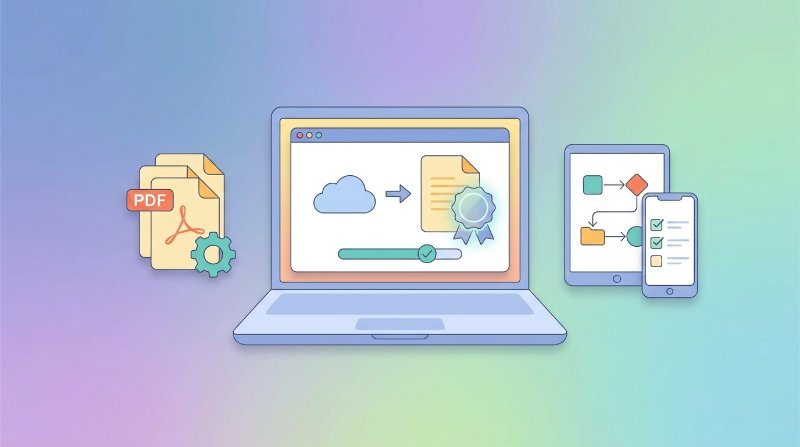
Filuni の PDF にウォーターマークを追加するツールは、小さなファイルであればブラウザ上で完結するため、機密書類を扱う場合にもサーバーに送信されません。大きな PDF はサーバー側で処理され、ダウンロード後に自動削除されます。
- PDF をアップロードする。ドロップゾーンにドラッグするか、クリックしてファイルを選択します。複数ページの文書でも問題なく、デフォルトではすべてのページにウォーターマークが適用されます。
- テキストか画像を選び、設定を行う。テキストの場合は、ラベルを入力し、フォントサイズ・色(HEXまたはカラーピッカー)・透明度・回転角度を指定します。画像の場合は、透明背景の PNG をアップロードすると仕上がりがきれいです。透明度と位置を設定してください。
- ダウンロードする。「ウォーターマークを追加」を押して数秒待てば完成です。アカウント不要、ファイルサイズの制限画面もありません。
テキストと画像、どちらを使うべきか
テキストウォーターマークはベクターで描画されるため設定が手軽で、どの拡大率でも鮮明に表示されます。「ドラフト」「社外秘」「サンプル」「会社名」などに向いています。透明度を低くしても視認性が保たれるのも強みで、A4 に45度で薄いグレーの「社外秘」を入れると、邪魔にならずにきちんと目に入ります。
画像ウォーターマークは、ロゴやカスタムデザインなど、テキストでは表現できないものを入れたいときに使います。ただし注意点があります。白背景の JPG ロゴをそのまま使うと、白い矩形が下のコンテンツを隠してしまいます。ウォーターマークに使う前に、必ず透明背景の PNG として書き出してください。
もう一点。テキストウォーターマークは、思っているよりもプログラムで除去しにくい構造になっています。別レイヤーとして保存するデスクトップ PDF エディターとは異なり、ページコンテンツに直接焼き込まれるからです。透明度が高い画像ウォーターマークも同様です。
配置・透明度・タイリングの調整
この3つの設定が、プロらしい仕上がりとコンテンツを台無しにする違いを生みます。
透明度。白背景の書類に「社外秘」などを入れる場合は、グレー 15〜25% 程度が適切です。10% 未満にすると印刷時に見えなくなり、逆に高くしすぎると文書が読みにくくなります。隅に入れるブランドロゴなら 40〜60% でも問題ありません。本文と重ならないためです。
配置と回転。「ドラフト」「社外秘」の定番は、中央に45度の斜め配置です。ページ全体をカバーするためスクリーンショットで切り取られにくいのが利点です。ロゴは右下隅が慣例で、目立ちすぎません。上部中央は避けましょう。ヘッダーと干渉してスマートに見えません。
タイリング。タイリングはページ全体にウォーターマークを格子状に繰り返す機能です。ほとんどのケースでは不要で、明確な斜め1文字で十分です。効果があるのは、写真のプルーフのようにページのどの部分も保護したい場合や、中央1つでは切り取られてしまう大判の技術図面などです。
テキストウォーターマークではフォントサイズも重要です。A4・レター サイズなら45度で 60〜80pt あたりが、本文を隠さず目立つバランスになります。文字が密な組版の PDF なら 48pt に落として透明度をやや上げると馴染みます。
ウォーターマークは永続的? 削除はできる?
答えは「どうやって入れたか次第」です。
Filuni のようにウォーターマークをページに焼き込むツールを使った場合、ウォーターマークはページのコンテンツの一部になります。ほかのテキストや画像と変わりません。「取り消し」はなく、元に戻すには元のファイルが必要です。
一方、Adobe Acrobat Pro などのプロ向けエディターは、ウォーターマークを文書レベルの独立したレイヤーとして追加するため、ファイルと対応ソフトがあれば誰でも削除できます。Filuni はこの方式ではなく、出力は焼き込みファイルです。
ただし「永続的」は「どんな手段でも改ざんできない」という意味ではありません。Photoshop と根気があれば、白背景のシンプルなページなら塗りつぶして消すことも不可能ではありません。ウォーターマークはあくまで抑止手段と帰属の証明であり、DRM ではありません。
元のファイルを残しておきたい場合は、オリジナルをセキュアなフォルダに保管し、配布用にウォーターマーク入りを別途用意してください。Filuni はオリジナルを上書きせず、新しいファイルとしてダウンロードを提供します。
よくある質問
パスワードで保護されたPDFにも追加できますか?
そのままでは追加できません。まずパスワードを解除し(Filuni には別途 PDF 解除ツールがあります)、ウォーターマークを追加してから、必要であれば再度暗号化してください。編集を制限するオーナーパスワードが設定された PDF は、ウォーターマークツールを含むあらゆる編集をブロックします。
スキャンしたPDFにも対応していますか?
はい。スキャン PDF は実質的に画像を PDF コンテナに入れたものです。ウォーターマークはページに重ねて合成する方式なので、選択可能なテキストがあるかどうかに関係なく同じように適用されます。
印刷してもウォーターマークは見えますか?
透明度が十分に高く、プリンターのグレースケール再現性が問題なければ印刷されます。透明度が低い(10%未満の)ウォーターマークは、低品質なプリンターでは完全に消えることがあります。印刷での視認性が必要な場合は、100ページの文書に適用する前に1ページだけテストしておくことをおすすめします。
特定のページだけに入れることはできますか?
Filuni のウォーターマークツールは文書全体に適用されます。特定のページ範囲だけに入れたい場合は、まず PDF 分割ツールでセクションに分け、該当部分だけにウォーターマークを追加してから結合してください。手順は2つ増えますが、細かくコントロールできます。
Filuni の無料ツールを試す
この記事の内容すべて — さらに120以上のツール。無料・登録不要、ブラウザですぐに。