동영상 형식 변환하는 방법 3가지 (무료, 2026)
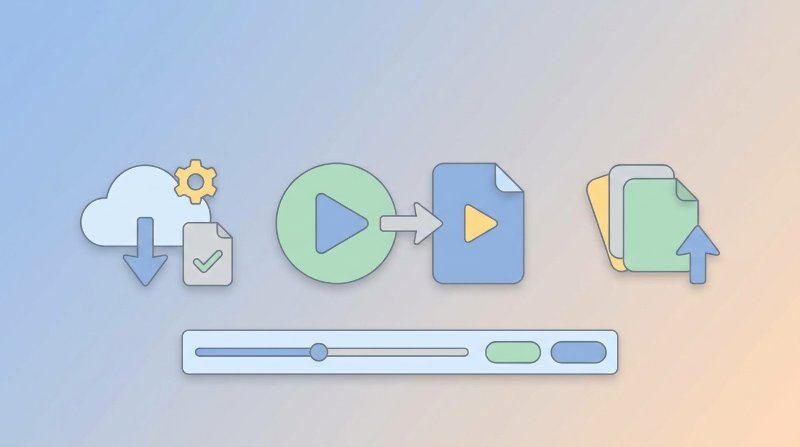
동영상을 재생하려고 열었더니 오류가 뜨거나, 사이트에 올리려는데 형식을 거부당하거나, iPhone에서 찍은 .mov 파일이 Windows에서 열리지 않는 경우가 있다. 해결책은 거의 항상 같다 — 더 호환성 높은 형식으로 변환하는 것, 보통은 MP4다.
값비싼 소프트웨어가 필요 없다. 가장 빠른 온라인 방법부터 명령줄 완전 제어까지 무료 방법 세 가지를 정리한다.
먼저: 어떤 형식으로 변환해야 하나
모르겠다면 MP4 (H.264)로 변환하자. 가장 범용 호환 형식이다 — 사실상 모든 기기, 브라우저, 플랫폼에서 재생되고, 거의 모든 업로드 폼(소셜미디어, 메신저, 학습 플랫폼)에서 허용된다.
빠른 참고표:
| 형식 | 최적 용도 | 특이사항 |
|---|---|---|
| MP4 (H.264) | 모든 용도 | 기본 선택 — 최대 호환성 |
| WebM | 웹 임베드 | 더 작지만 MP4보다 범용성 낮음 |
| MOV | Apple 생태계 | iPhone/Mac 기본, Windows에서 불편 |
| AVI | 구형 소프트웨어 | 파일 크기 크고 코덱 지원 구식 |
| MKV | 고품질 저장 | 좋은 컨테이너지만 많은 플레이어·업로드에서 거부 |
동영상이 재생이 안 되거나 업로드가 거부된다면, MP4로 변환하면 90%는 해결된다.
방법 1: 무료 온라인 변환기 사용 (가장 빠름)
가장 빠른 길은 브라우저 기반 변환기다. 설치가 없다.
Filuni로 동영상 변환하기: 1. Filuni 동영상 변환으로 이동 2. 동영상 파일을 끌어다 놓거나 클릭해서 선택 3. 출력 형식 선택 (예: MP4) 4. 원하면 해상도·품질 조정 5. 변환 클릭 후 결과물 내려받기
장점: 즉시, 가입 불필요, 어떤 기기에서도 작동. 처리 후 파일 자동 삭제. 단점: 인터넷 연결 필요, 아주 큰 파일은 업로드와 처리에 시간이 더 걸림.
> 팁: 파일이 크다면 먼저 동영상 압축으로 용량을 줄이거나 출력 해상도를 낮추자. 4K 클립을 1080p로 변환하면 크기가 확 줄면서도 대부분의 화면에서 충분히 선명하다.
방법 2: HandBrake 사용 (최고의 무료 데스크톱 앱)
자주 변환하거나, 대용량 파일이거나, 배치 작업이라면 HandBrake가 무료 데스크톱 도구의 표준이다. 오픈소스이며 Windows, Mac, Linux에서 실행된다.
HandBrake로 변환하기: 1. HandBrake 다운로드·설치 (handbrake.fr) 2. Source에서 동영상 열기 3. 프리셋 선택 (예: "Fast 1080p30") 또는 형식을 MP4/MKV로 지정 4. 출력 위치 선택 5. Start Encode 클릭
장점: 무료, 오프라인 작동, 대용량 파일 처리, 뛰어난 품질 제어, 배치 큐. 단점: 설치 필요, 인터페이스에 학습 곡선이 있음, 출력 형식이 MP4/MKV/WebM만 가능.
> 참고: VLC 미디어 플레이어도 동영상 변환이 된다 (미디어 → 변환/저장). 이미 깔려 있다면 새 소프트웨어 설치 없이 빠르게 한 번 변환할 때 편리하다.
방법 3: FFmpeg 사용 (명령줄 — 최대 제어)
개발자와 파워 유저에게 FFmpeg는 대부분의 온라인 동영상 도구들이 내부적으로 사용하는 엔진이다. 스크립트 자동화가 가능하고 사실상 모든 것을 처리할 수 있다.
ffmpeg -i input.mov -c:v libx264 -c:a aac output.mp4ffmpeg -i input.mkv -c copy output.mp4ffmpeg -i input.mp4 -c:v libvpx-vp9 -c:a libopus output.webmffmpeg -i input.mp4 -c:v libx264 -crf 26 output.mp4장점: 완전한 제어, 배치 스크립트 자동화 가능, GUI 오버헤드 없음. 단점: 학습 곡선이 가파르다, 일회성 작업에는 번거롭다.
어떤 방법이 내게 맞나
| 기준 | 온라인 도구 | HandBrake | FFmpeg |
|---|---|---|---|
| 속도 (파일 하나) | 가장 빠름 | 중간 | 빠름 |
| 사용 편의성 | 가장 쉬움 | 중간 | 어려움 |
| 설치 불필요 | 예 | 아니오 | 아니오 |
| 오프라인 사용 | 아니오 | 예 | 예 |
| 대용량 파일 | 가능 | 최고 | 최고 |
| 배치 작업 | 제한적 | 좋음 | 최고 |
| 최적 상황 | 빠른 변환 | 반복·대용량 작업 | 자동화 |
일회성 변환이라면 Filuni 같은 온라인 도구가 가장 빠르다. 자주 하거나 아주 큰 파일이라면 HandBrake를 설치하자. 자동화가 목적이라면 FFmpeg가 답이다.
자주 발생하는 변환 상황
- iPhone MOV가 Windows에서 안 열린다 → MOV를 MP4로 변환
- MKV가 업로드 폼에서 거부된다 → MKV를 MP4로 변환
- 동영상이 너무 커서 이메일·업로드가 안 된다 → MP4로 변환하고 해상도를 낮추거나 압축 실행
- 웹사이트에 동영상을 넣고 싶다 → WebM(더 작음)으로 변환하고 MP4를 폴백으로 제공
- 옛날 AVI 파일을 현재 플레이어로 보고 싶다 → AVI를 MP4로 변환
한국에서 자주 겪는 상황
갤럭시로 찍은 동영상을 카카오톡으로 보내거나 유튜브·인스타그램에 올릴 때, 또는 회사 메일에 영상 파일을 첨부할 때 형식이나 용량 문제로 막히는 경우가 많다. MP4(H.264)로 변환하고 해상도를 1080p로 낮추면 대부분의 용량·형식 문제가 동시에 해결된다. 영상 편집 프로그램에서 내보낸 MOV나 MKV 파일을 유튜브 쇼츠·릴스용으로 변환할 때도 온라인 도구로 빠르게 처리하면 편하다.
자주 묻는 질문
동영상 형식 변환이 무료인가요?
그렇다. Filuni 같은 온라인 도구와 데스크톱 앱 HandBrake, VLC는 모두 무료로 동영상 형식을 변환한다.
변환하면 화질이 떨어지나요?
약간 떨어질 수 있다. 대부분의 변환은 동영상을 재인코딩하기 때문이다. 고품질 설정을 사용하거나 (코덱이 호환될 때) 스트림 복사를 하면 품질 손실이 최소화되어 사실상 차이를 알기 어렵다.
가장 호환성 높은 동영상 형식은 무엇인가요?
H.264 코덱의 MP4다. 사실상 모든 기기, 브라우저, 플랫폼에서 재생되며 거의 모든 업로드 폼에서 허용된다.
휴대폰에서도 동영상을 변환할 수 있나요?
된다. Filuni 같은 브라우저 기반 도구는 어떤 기기의 웹 브라우저에서도 작동한다 — 앱 설치가 필요 없다.
변환한 파일을 더 작게 만들려면 어떻게 하나요?
해상도를 낮추고 (예: 4K → 1080p), 비트레이트·품질 설정을 줄이거나, 변환 후 동영상 압축기를 돌리면 된다.
한 번에 여러 파일을 변환하려면?
HandBrake의 배치 큐 기능이나 FFmpeg 스크립트를 쓰는 것이 효율적이다. 온라인 도구는 보통 파일 하나씩 처리하므로 다수의 파일을 한꺼번에 처리하려면 데스크톱 앱이 낫다.
관련 도구
- 동영상 압축 — 형식 변환 없이 파일 크기만 줄이기
- 동영상 → GIF — 클립을 애니메이션 GIF로 변환
- 동영상 크기 조정 — 해상도·크기 변경
- 오디오 추출 — 동영상에서 MP3로 오디오 저장
최종 업데이트: 2026년 6월
Filuni의 무료 도구 사용해보기
이 글의 모든 것 — 그리고 120개 이상의 도구. 무료, 회원가입 불필요, 브라우저에서 바로.