동영상에서 오디오 추출하기 — 포맷 선택까지 한 번에
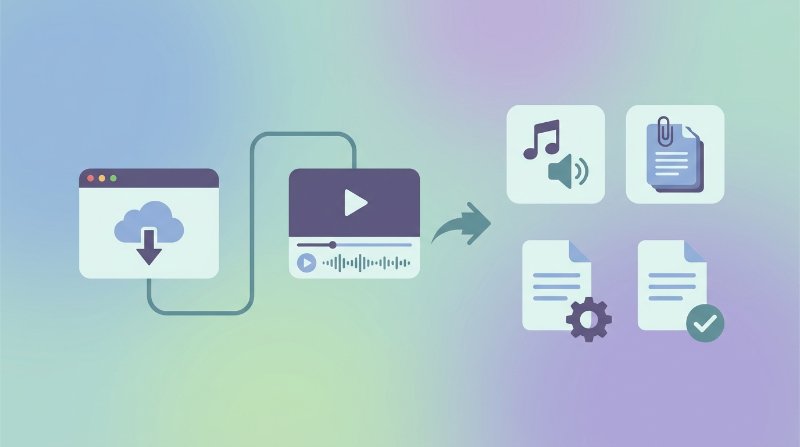
동영상이 그저 껍데기일 때가 있습니다. 진짜 필요한 건 그 안의 소리뿐이죠.
스마트폰으로 녹화한 강의를 받아쓰기 툴에 넣으려는데 오디오 파일만 필요한 경우, 친구가 보내준 노래 영상을 MP3로 저장해 폰에 담고 싶은 경우, 아니면 실수로 동영상으로 녹음한 음성 메모를 팟캐스트 편집에 써야 하는 경우 — 사실 전부 같은 작업입니다. 영상 컨테이너에서 오디오 트랙을 꺼내 독립 파일로 저장하는 것, 30초면 충분합니다.
Filuni에서 동영상 오디오 추출하는 방법
Filuni의 동영상 오디오 추출 도구로 이동하세요. 계정 가입도, 설치도, 파일 크기 제한 카운트다운도 없습니다.
- 파일 선택을 클릭하거나 업로드 영역에 동영상을 드래그 앤 드롭하세요. MP4, MOV, AVI, MKV, WebM 등 일반적인 동영상 포맷을 모두 지원합니다.
- 출력 포맷(MP3, WAV, M4A)을 선택하고, 파일 크기를 직접 조절하고 싶다면 비트레이트도 설정할 수 있습니다.
- 추출 버튼을 누르세요. 짧은 클립은 수 초, 긴 영상도 보통 1분 안에 처리됩니다.
- 오디오 파일이 나타나면 다운로드하면 됩니다.
업로드한 동영상 파일은 처리 후 서버에서 자동으로 삭제됩니다. 빠르게 꺼내기만 하면 된다면 기본값(MP3 192 kbps)으로도 대부분의 목적에 충분합니다.
MP3, WAV, M4A — 어떤 포맷을 선택해야 할까요?
간단히 말하면: 대부분은 MP3, 전문 음향 편집자에게 넘길 파일이라면 WAV, Apple 기기 앱으로 들어가는 파일이라면 M4A입니다.
좀 더 구체적으로 살펴보겠습니다.
| 포맷 | 파일 크기 | 음질 한계 | 적합한 용도 |
|---|---|---|---|
| MP3 | 소형 (128–320 kbps) | 양호 — 192 kbps 이상에서 음성은 차이 거의 없음 | 팟캐스트, 음악 클립, 일반 사용, 폰 저장 |
| WAV | 대형 (MP3의 10–50배) | 무손실 — 원본 품질 그대로 | Audacity/Premiere 편집, 장기 보관 |
| M4A | 소형, MP3와 유사 | 동일 비트레이트에서 MP3보다 약간 우수 | Apple 기기, iTunes, 음성 메모 |
비트레이트 기준으로 보면, 강의·음성 메모·인터뷰처럼 말소리 위주의 콘텐츠는 MP3 128 kbps로도 충분하고 파일도 작게 유지됩니다. 음악의 경우 192 kbps 미만이면 헤드폰으로 압축 아티팩트가 들리기 시작하므로, 저장 공간이 넉넉하다면 256 또는 320 kbps를 쓰는 편이 낫습니다. WAV는 비압축 포맷이라 비트레이트 선택지가 없습니다 — 원본 전부를 그대로 담거나, 아니면 없거나 둘 중 하나입니다.
음질 현실 확인: 없는 걸 만들어낼 수는 없습니다
다운로드하고 나서야 깨닫는 분들이 종종 있습니다. 원본 영상이 낮은 오디오 비트레이트로 녹화되어 있다면 — 예를 들어 시스템 사운드를 96 kbps로 캡처한 화면 녹화나, 시끄러운 공간에서 촬영한 폰 영상이라면 — 추출한 오디오를 WAV나 320 kbps MP3로 저장해도 소리가 더 좋아지지 않습니다. 그저 같은 품질의 더 큰 파일이 생길 뿐입니다.
음질은 소스에서 이미 결정됩니다. 추출은 이미 있는 것을 꺼내는 작업일 뿐이며, 업샘플링·노이즈 제거·음질 향상 같은 처리는 하지 않습니다. 원본 영상에서 목소리가 먹먹하거나 음악이 얇게 들린다면, 추출한 오디오도 마찬가지입니다. 「오디오를 향상시킨다」고 주장하는 도구들은 별도의 신호 처리를 하는 것으로, 전혀 다른 단계의 작업입니다.
실용적인 함의는 이렇습니다. 받아쓰기를 위해 오디오를 추출한다면, 소스 품질이 낮으면 출력 포맷에 상관없이 인식 정확도가 떨어집니다. 영상 음질이 정말 좋지 않다면, 추출 후에 노이즈 제거 단계를 별도로 거치는 것이 낫습니다.
자주 묻는 질문
오디오를 추출하면 원본 동영상 파일이 영향을 받나요?
아닙니다. 추출은 원본을 읽기만 하는 작업으로, 오디오 트랙을 복사해 새 파일로 패키징할 뿐입니다. 원본 동영상은 그대로 유지됩니다. 오디오 없는 영상(무음 클립)이 필요하다면, 그건 '동영상 음소거' 또는 '오디오 트랙 제거'라는 별개의 작업입니다.
추출한 MP3가 원본 동영상보다 훨씬 작은 이유는 무엇인가요?
동영상 파일에는 영상 스트림과 오디오 스트림이 함께 담겨 있는데, 데이터 용량 면에서 영상 쪽이 압도적으로 무겁기 때문입니다. 100 MB짜리 MP4 파일에서 오디오가 차지하는 비중은 보통 4–8 MB 정도에 불과합니다. 영상 스트림을 제거하면 그 작은 오디오 부분만 남기 때문에, 결과 파일이 불균형하게 작아 보이는 것입니다.
다운로드한 YouTube 동영상에서도 오디오를 추출할 수 있나요?
가능합니다 — 기기에 저장된 동영상 파일이라면 MP4나 WebM 어느 것이든 동일하게 처리됩니다. 파일을 업로드해 평소처럼 추출하면 됩니다. 다만 추출한 오디오의 사용은 저작권법상 본인 책임이며, 소유권 없는 콘텐츠에서 추출한 오디오를 재배포하는 것은 공정 이용으로 인정되지 않습니다.
추출한 오디오가 기억과 다르게 어긋나는 것 같은데 — 도구 버그인가요?
그럴 가능성은 낮습니다. 추출 오디오의 싱크 문제는 대부분 원본 영상이 가변 프레임 레이트(화면 녹화나 일부 폰 영상에서 흔함)로 인코딩되었거나, 비표준 타임베이스를 쓰는 컨테이너에서 비롯됩니다. 오디오 트랙 자체는 정확하며, 어긋나게 인코딩된 것은 영상 쪽입니다. 완벽하게 싱크를 맞춘 기준이 필요하다면, 나중에 재싱크하려 하지 말고 영상을 트리밍할 때 오디오도 함께 추출하는 것이 좋습니다.
Filuni의 무료 도구 사용해보기
이 글의 모든 것 — 그리고 120개 이상의 도구. 무료, 회원가입 불필요, 브라우저에서 바로.