Como Extrair Áudio de um Vídeo (e em Qual Formato Salvar)
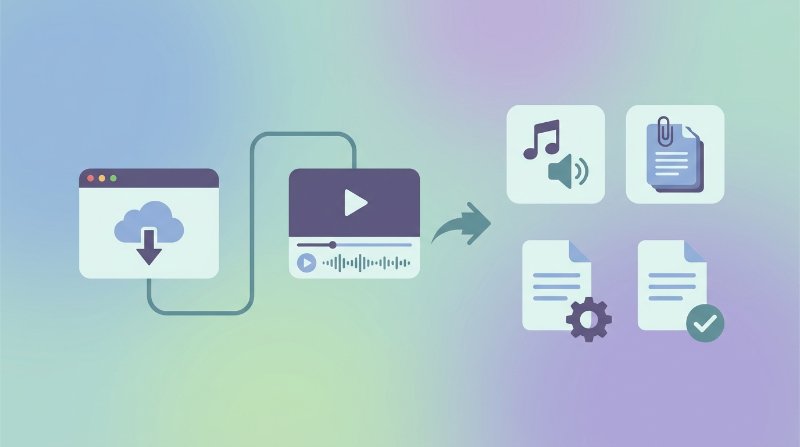
Às vezes o vídeo é só o invólucro. O que você quer mesmo é o som que está dentro dele.
Talvez você tenha gravado uma aula pelo celular e só precise do áudio para rodar em uma ferramenta de transcrição. Talvez um amigo tenha te mandado um vídeo de uma música que você adora e você queira um MP3 para colocar no celular. Ou você gravou um memorando de voz em formato de vídeo sem querer e agora precisa do arquivo de áudio para editar um podcast. São situações diferentes, mas o trabalho técnico é o mesmo: tirar a trilha de áudio do contêiner de vídeo e salvar como arquivo independente. Leva uns 30 segundos.
Como Extrair Áudio de um Vídeo no Filuni
Acesse a ferramenta de extrair áudio de vídeo no Filuni. Sem cadastro, sem instalação, sem contador regressivo no canto da tela.
- Clique em Escolher Arquivo (ou arraste e solte o vídeo na área de upload). MP4, MOV, AVI, MKV, WebM e a maioria dos formatos de vídeo comuns são aceitos.
- Escolha o formato de saída — MP3, WAV ou M4A — e defina um bitrate se quiser controle sobre o tamanho do arquivo.
- Clique em Extrair. O processamento costuma levar alguns segundos para clipes curtos e até um minuto para vídeos longos.
- Baixe o arquivo de áudio quando ele aparecer.
O arquivo de vídeo é apagado do servidor automaticamente após o processamento. Se você só quer fazer uma extração rápida sem ajustar configurações de qualidade, os padrões (MP3 a 192 kbps) funcionam bem para a maioria dos usos.
Qual Formato de Áudio Escolher — MP3, WAV ou M4A?
Resposta direta: MP3 para quase tudo, WAV se o arquivo vai para um editor de áudio profissional, M4A se vai entrar em apps do ecossistema Apple.
Veja o comparativo prático:
| Formato | Tamanho do arquivo | Teto de qualidade | Melhor para |
|---|---|---|---|
| MP3 | Pequeno (128–320 kbps) | Bom — imperceptível a 192+ kbps para voz | Podcasts, clipes de música, uso geral, armazenamento no celular |
| WAV | Grande (10–50× um MP3) | Sem perdas — qualidade original completa | Edição no Audacity / Premiere, arquivamento |
| M4A | Pequeno, similar ao MP3 | Ligeiramente melhor que MP3 no mesmo bitrate | Dispositivos Apple, iTunes, memorandos de voz |
Sobre bitrate: para voz (aulas, memorandos, entrevistas), 128 kbps em MP3 já basta e mantém o arquivo pequenininho. Para música, você começa a notar artefatos de compressão abaixo de 192 kbps no fone de ouvido — use 256 ou 320 se espaço não for problema. O WAV não tem seletor de bitrate porque é sem compressão: você pega tudo ou nada.
Realidade sobre Qualidade: Não Dá para Adicionar o que o Vídeo Nunca Teve
É algo que algumas pessoas só descobrem depois de baixar o arquivo. Se o vídeo original foi gravado com bitrate de áudio baixo — uma gravação de tela com áudio do sistema capturado a 96 kbps, ou um vídeo de celular num ambiente barulhento — salvar o áudio extraído como WAV ou MP3 a 320 kbps não vai melhorar nada. Você vai ter só um arquivo maior com a mesma qualidade de base.
A qualidade do áudio fica travada na fonte. A extração apenas desempacota o que já está lá; não faz upsampling, não remove ruído, não melhora nada. Se o vídeo tem voz abafada ou música com chiado, o áudio extraído vai ter também. Ferramentas que prometem «aprimorar» o áudio extraído estão fazendo processamento de sinal separado — isso é outra etapa completamente diferente.
Na prática: se você está extraindo áudio para transcrever, qualidade baixa na fonte vai prejudicar a precisão da transcrição independente do formato de saída que você escolher. Se o áudio do vídeo estiver ruim de verdade, passe por uma etapa de redução de ruído após a extração.
Perguntas Frequentes
O arquivo de vídeo vai ser alterado quando eu extrair o áudio?
Não. A extração é uma operação apenas de leitura no original — ela copia a trilha de áudio e empacota como um novo arquivo. Seu vídeo continua exatamente como estava. Se você quiser o vídeo sem áudio (um clipe mudo), essa é uma operação separada chamada «mutar vídeo» ou «remover trilha de áudio».
Por que meu MP3 extraído é muito menor do que o vídeo original?
Porque arquivos de vídeo carregam um stream de vídeo e um stream de áudio, e o vídeo é bem mais pesado dos dois. Um MP4 de 100 MB pode conter apenas 4 a 8 MB de áudio. Retirar o stream de vídeo deixa só essa pequena parte de áudio, daí o arquivo de saída parecer desproporcionalmente pequeno.
Posso extrair o áudio de um vídeo do YouTube que baixei?
Sim — se você tiver baixado o arquivo de vídeo para o seu dispositivo, a ferramenta trata como qualquer outro MP4 ou WebM. Envie e extraia normalmente. O que você faz com o áudio resultante é sua responsabilidade perante a lei de direitos autorais; extrair áudio de conteúdo que você não possui para redistribuição não é uma exceção de uso justo.
O áudio extraído está fora de sincronia com o que eu lembro — isso é um bug da ferramenta?
Improvável. Problemas de sincronia em áudio extraído geralmente vêm do vídeo de origem ter uma taxa de quadros variável (comum em gravações de tela e alguns vídeos de celular) ou um contêiner com base de tempo não padrão. A trilha de áudio em si está correta; é o vídeo que foi codificado de forma estranha. Se você precisar de uma referência perfeitamente sincronizada, extraia ao mesmo tempo que aparar o vídeo, em vez de tentar ressincronizar depois.
Experimente as ferramentas grátis da Filuni
Tudo o que há neste artigo — e mais de 120 ferramentas. Grátis, sem cadastro, direto no seu navegador.