怎麼從影片裡提取音訊(以及該存成哪種格式)
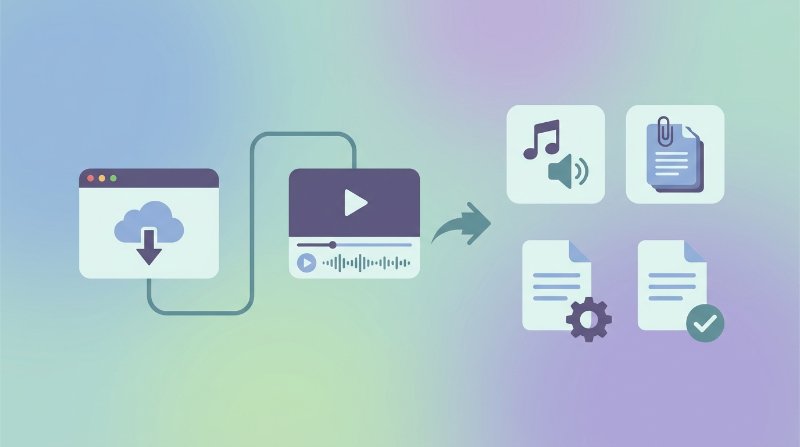
有時候影片只是個外殼,你真正需要的是裡面那段聲音。
也許你用手機錄了一節課,只想把音訊丟進轉錄工具跑一遍。也許朋友發來一段你很喜歡的歌的影片,你想把它存成 MP3 放進手機。也許你當時誤把錄音錄成了影片格式,現在需要一個音訊檔案去剪 Podcast。這些情況本質上是同一個操作——把音軌從影片容器裡拆出來,另存為獨立的音訊檔案——而且從頭到尾也就三十秒。
在 Filuni 上提取影片音訊
打開 Filuni 的影片提取音訊工具,不需要註冊帳號,不用安裝任何軟體,也沒有倒數計時催你的檔案大小限制。
- 點擊選擇檔案,或者直接把影片拖進上傳區。MP4、MOV、AVI、MKV、WebM 以及大多數常見影片格式都支援。
- 選擇輸出格式——MP3、WAV 或 M4A——如果想控制檔案大小,可以手動設定位元率。
- 點擊提取。短影片通常幾秒就處理完了,較長的影片大概需要一分鐘左右。
- 處理完成後下載音訊檔案。
影片檔案處理結束後會自動從伺服器刪除。如果只是快速抓一段音訊、不想折騰參數,預設設定(MP3 192 kbps)對大多數用途完全夠用。
MP3、WAV 還是 M4A,到底選哪個?
簡單說:絕大多數情況選 MP3;檔案要給專業音訊編輯用就選 WAV;要進 Apple 生態的 App 就選 M4A。
具體怎麼選,看下表:
| 格式 | 檔案大小 | 音質上限 | 適合場景 |
|---|---|---|---|
| MP3 | 小(128–320 kbps) | 良好——192 kbps 以上的人聲幾乎聽不出壓縮 | Podcast、音樂片段、日常用途、手機儲存 |
| WAV | 大(是 MP3 的 10–50 倍) | 無損——完整還原原始音質 | 在 Audacity/Premiere 裡剪輯、歸檔備份 |
| M4A | 小,和 MP3 相近 | 同位元率下略優於 MP3 | Apple 裝置、iTunes、語音備忘錄 |
關於位元率:錄講座、會議、採訪這類人聲內容,128 kbps MP3 完全夠用,檔案還小。聽音樂的話,用耳機在 192 kbps 以下就開始聽出壓縮感,不差那點空間的話上 256 或 320。WAV 沒有位元率可調,因為它本身就是無損的——要麼全要,要麼不要。
音質的現實:來源沒有的東西,提取出來也不會有
這一點有時候人們下載完才發現。如果原始影片錄製時音訊位元率就很低——比如系統聲音只錄了 96 kbps 的螢幕錄影,或者在嘈雜環境裡拍的手機影片——那把提取出來的音訊存成 WAV 或 320 kbps MP3,聽感不會有任何提升。你得到的只是一個更大的檔案,底層音質還是原來那樣。
音質在錄製那一刻就已經定死了。提取只是把已有的東西拆包裝,不會做升取樣、降噪或音質增強。影片裡聲音發悶、音樂發鐵皮聲,提取出來的音訊也一樣。那些號稱能「增強」提取音訊的工具,做的是另一套獨立的訊號處理,跟提取這一步是兩碼事。
實際影響:如果你提取音訊是為了跑轉錄,來源音質差會直接拉低識別準確率,跟你選什麼輸出格式無關。影片音訊品質實在不行,提取之後先走一遍降噪再說。
常見問題
提取音訊會影響原來的影片檔案嗎?
不會。提取是唯讀操作——工具把音軌複製出來打包成新檔案,原影片絲毫不動。如果你想要一個去掉音訊的影片(純畫面),那是另一個操作,叫「影片靜音」或「移除音軌」。
為什麼提取出來的 MP3 比原影片小那麼多?
因為影片檔案同時包含影片串流和音訊串流,而影片串流才是大頭。一個 100 MB 的 MP4 裡,音訊部分往往只有 4–8 MB。把影片串流剝掉之後剩下的就是那一小塊音訊,所以輸出檔案看起來會小得出乎意料。
可以從下載下來的 YouTube 影片裡提取音訊嗎?
可以——只要你已經把影片檔案下載到本機裝置,工具就把它當普通的 MP4 或 WebM 來處理,上傳後正常提取就行。但提取出來的音訊怎麼用,要由你自己承擔版權責任;把你不擁有版權的內容提取後再傳播,並不屬於合理使用。
提取出來的音訊和我記憶裡的對不上——是工具的問題嗎?
大概率不是。提取音訊出現同步問題,通常是因為來源影片使用了可變影格率(螢幕錄影和部分手機影片很常見),或者容器使用了非標準時間基準。音軌本身是對的,問題出在影片編碼上。如果需要精準對齊的參考,最好在剪影片的同時提取音訊,而不是事後再去做同步。
試試 Filuni 的免費工具
本文提到的工具,加上 120+ 款其他工具。免費、無需註冊、瀏覽器直接用。