Audioformate konvertieren: MP3, WAV, FLAC, M4A, AAC und OGG im Vergleich
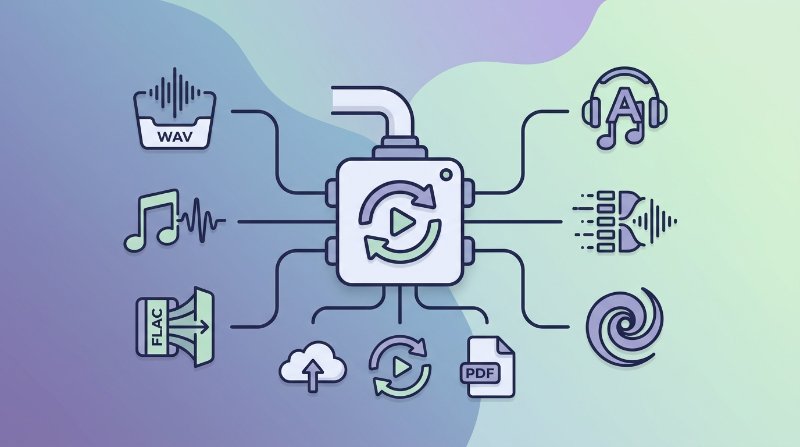
Welches Audioformat ist das richtige?
Bevor man eine Datei konvertiert, lohnt sich ein kurzer Blick auf das Zielformat — und den Grund dafür. Wer das falsche Format wählt, lädt einen Podcast mit 300 MB hoch oder zerstört stillschweigend die Dynamik einer Aufnahme, an der man stundenlang gearbeitet hat.
| Format | Typ | Typischer Einsatz | Ungefähre Dateigröße (3-min-Song) |
|---|---|---|---|
| MP3 | Verlustbehaftet komprimiert | Universelle Wiedergabe, Streaming, Teilen | 3–8 MB |
| WAV | Unkomprimiertes PCM | Audiobearbeitung, Rundfunk, DAW-Projekte | ~30 MB |
| FLAC | Verlustfrei komprimiert | Archivierung, audiophiles Hören | 15–25 MB |
| M4A / AAC | Verlustbehaftet komprimiert | Apple-Ökosystem, effizientes mobiles Audio | 3–6 MB |
| OGG (Vorbis) | Verlustbehaftet komprimiert | Open-Source-Apps, Spiele, Web-Audio | 3–7 MB |
MP3 ist nach wie vor die sicherste Wahl zum Teilen — jedes Gerät und jede App spielt es ab. Bei 192 kbps klingt es für die meisten Hörszenarien tadellos, bei 320 kbps ist der Unterschied zu Lossless kaum noch wahrnehmbar. WAV ist der Standard im Aufnahme- und Schnittworkflow: kein Decoder-Overhead, perfekte Sampletreue — aber die Dateigröße ist für alles, was man verteilen möchte, schlicht zu groß. FLAC enthält dieselben Audiodaten wie WAV bei etwa halbem Platzbedarf und ist deshalb die erste Wahl, wenn man einen Vinyl-Rip oder einen bezahlten Hi-Res-Download archivieren will. M4A — in der Regel ein AAC-Audiostream im MPEG-4-Container — ist Apples Standard: klingt bei gleicher Bitrate einen Tick besser als MP3 und funktioniert nahtlos in iTunes, Final Cut und iOS. OGG ist im Alltag weniger verbreitet, aber das Standardformat mehrerer Spiele-Engines sowie von Open-Source-Playern wie VLC und Audacity-Exporten.
Audioformate mit Filuni konvertieren
Filunisches Audioformat-Konverter-Tool unterstützt alle fünf genannten Formate — ohne Anmeldung, ohne Zeitlimit, ohne Wasserzeichen. So läuft der Prozess ab:
- Tool öffnen. Die Audiokonverter-Seite aufrufen. Dort erscheint ein Drag-and-drop-Uploadbereich.
- Datei hochladen. Datei hineinziehen oder per Klick auswählen. Unterstützte Eingabeformate: MP3, WAV, FLAC, M4A, AAC, OGG. Die maximale Dateigröße hängt vom Browser ab, aber Dateien bis zu mehreren Hundert MB funktionieren zuverlässig.
- Ausgabeformat wählen. Im Dropdown das Zielformat auswählen — MP3, WAV, FLAC, M4A oder OGG.
- Bitrate festlegen (bei verlustbehafteten Formaten). Bei MP3, M4A oder OGG als Ausgabe lässt sich die Bitrate einstellen. 128 kbps eignet sich für Sprache und Podcasts, 192–256 kbps für Musik, 320 kbps wenn Speicherplatz keine Rolle spielt.
- Konvertieren und herunterladen. Auf „Konvertieren“ klicken, einige Sekunden warten und das Ergebnis herunterladen. Die Datei wird nach der Verarbeitung automatisch vom Server gelöscht.
Das war's. Keine Software installieren, kein FFmpeg-Befehl auswendig lernen.
Verlustbehaftet zu verlustfrei — die Qualität kommt nicht zurück
Das ist das häufigste Missverständnis bei Audiokonvertierungen. Wer eine MP3-Datei — bereits verlustbehaftet — in FLAC oder WAV umwandelt, erhält einen verlustfreien Container mit einem beschädigten Signal. Die Datei wird deutlich größer, die Klangqualität bleibt exakt so, wie sie in der MP3 war. Daten, die beim ursprünglichen Encoding weggeworfen wurden, lassen sich nicht wiederherstellen.
Die praktische Faustregel: Verlustbehaftet zu verlustbehaftet nur dann konvertieren, wenn das Zielformat zwingend erforderlich ist — etwa wenn eine Plattform ausschließlich OGG akzeptiert. Sonst lieber zur unkomprimierten oder verlustfreien Originalquelle zurückgreifen und von dort neu encodieren. Wer das Original nicht mehr hat, sollte die MP3 als Master betrachten und sie bei der aktuellen Bitrate belassen statt sie erneut verlustbehaftet zu encodieren, was eine zweite Qualitätsstufe kostet.
Verlustfrei-zu-verlustfrei-Konvertierungen (WAV nach FLAC, FLAC nach WAV) sind immer sicher. Es ändert sich lediglich der Container oder die Kompressionsmethode — die Audiodaten bleiben bit-identisch.
Bitraten im Überblick: 128 vs. 192 vs. 320 kbps
Die Bitrate gibt an, wie viele Audiodaten pro Sekunde gespeichert werden. Mehr bedeutet mehr erhaltenes Detail — aber der Mehrwert nimmt schnell ab.
- 128 kbps — Ausreichend für Sprache, Podcasts und Hintergrundmusik. Bei Beckenanschlägen und komplexen Mischungen sind bei genauem Hinhören Artefakte erkennbar.
- 192 kbps — Ein solider Mittelweg. Die meisten Hörer können diesen Wert bei Consumer-Kopfhörern nicht von 320 kbps unterscheiden. Empfohlene Standardeinstellung für Musik.
- 256 kbps — Apples AAC-Standard für iTunes-Käufe. In praktisch allen Hörsituationen transparent.
- 320 kbps — Die Obergrenze für MP3. Etwa doppelte Dateigröße im Vergleich zu 192 kbps bei marginalem Klanggewinn — außer auf sehr hochwertigem Wiedergabe-Equipment.
Ein einstündiger Podcast als Mono-MP3 mit 128 kbps belegt rund 55 MB. Dieselbe Stunde als Stereo-MP3 mit 320 kbps kommt auf etwa 140 MB. Die Wahl sollte sich daran orientieren, was das Publikum tatsächlich hört — nicht daran, was in den Einstellungen beeindruckend wirkt.
Häufige Fragen
Lässt sich der Ton eines YouTube-Videos mit diesem Tool als MP3 speichern?
Der Audiokonverter verarbeitet hochgeladene Audiodateien — er lädt keine Inhalte von YouTube oder anderen Plattformen herunter. Den Ton muss man zunächst separat extrahieren und dann über den Konverter in das gewünschte Format umwandeln.
Ist FLAC wirklich verlustfrei, oder komprimiert es das Audio doch?
FLAC verwendet verlustfreie Kompression — ähnlich wie ZIP ein Dokument kleiner macht, ohne Daten zu verlieren. Beim Dekodieren einer FLAC-Datei erhält man exakt die ursprünglichen PCM-Samples zurück, bit-identisch zur WAV-Quelle. Keine Audioinformation geht verloren — anders als bei MP3 oder AAC.
Welches Format eignet sich für die Übergabe an einen professionellen Audioeditor?
WAV (unkomprimiert, 44,1 kHz oder 48 kHz, 16 oder 24 Bit) ist die sicherste Wahl. Jede DAW liest es nativ, es gibt keine Decoder-Abhängigkeit und keine Unklarheiten darüber, was der Editor hört. FLAC ist ebenfalls akzeptabel und spart Bandbreite — vorher aber kurz abklären, ob die verwendeten Tools FLAC vollständig unterstützen, denn einige ältere Programme haben dabei Einschränkungen.
Verbessert die Konvertierung von MP3 zu AAC die Klangqualität?
Nein. AAC ist ein effizienterer Codec als MP3 — aber „effizienter“ bedeutet, dass er bei niedrigerer Bitrate ähnliche Qualität erreicht, nicht dass er bereits komprimiertes Audio nachträglich verbessert. Eine MP3 zu AAC bei gleicher oder niedrigerer Bitrate zu konvertieren klingt in der Regel minimal schlechter als die Original-MP3, weil ein zweiter Encodierungsdurchgang stattfindet.
Testen Sie die kostenlosen Tools von Filuni
Alles aus diesem Artikel — plus über 120 weitere Tools. Kostenlos, ohne Anmeldung, direkt im Browser.