Cómo convertir JPG a PDF gratis online (con varias imágenes a la vez)
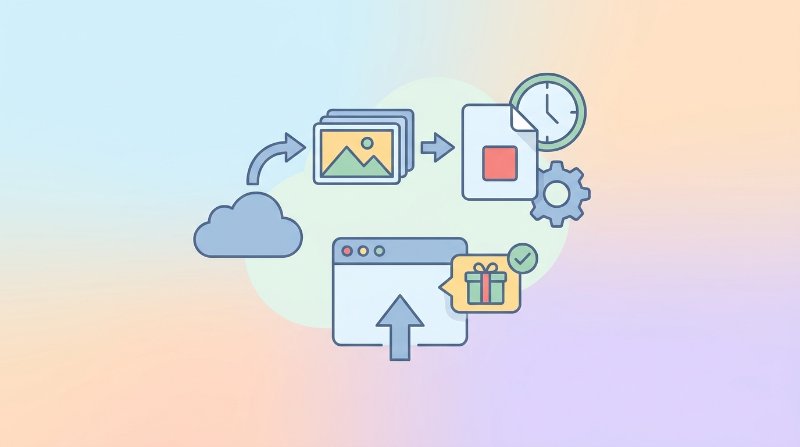
¿Necesitas convertir una foto en PDF? ¿O juntar varias imágenes en un mismo documento PDF? Aquí tienes cómo hacerlo gratis, sin instalar nada.
Paso a paso: de JPG a PDF
Herramienta: Filuni Imagen a PDF (gratis, sin registro)
1. Abre la herramienta y suelta tus archivos JPG dentro. Puedes añadir varias imágenes a la vez. 2. Ordénalas arrastrándolas hacia arriba o hacia abajo. Cada imagen se convierte en una página del PDF. 3. Pulsa convertir y descarga tu PDF.
La herramienta acepta JPG, PNG, WEBP y otros formatos de imagen habituales, no solo JPG.
¿Por qué pasar imágenes a PDF?
Los motivos más comunes:
- Entregar documentos escaneados: muchos formularios y solicitudes piden formato PDF
- Juntar fotos en un solo archivo: es más cómodo compartir un único PDF que 15 imágenes sueltas
- Crear un álbum de fotos sencillo: un PDF y un solo enlace de descarga
- Conservar la maquetación: el PDF mantiene la posición exacta sin importar el dispositivo de quien lo abra
- Reducir el tamaño total: un único PDF suele pesar menos que la suma de las imágenes por separado
Un caso muy típico en España y Latinoamérica: el casero te pide el DNI por las dos caras y un par de nóminas para alquilar un piso. En lugar de mandar cuatro fotos sueltas por WhatsApp, las juntas en un solo PDF y queda mucho más serio.
Otras herramientas gratis
PDF24
tools.pdf24.org/en/images-to-pdf — Admite varias imágenes y te deja elegir tamaño y orientación de página. Gratis y sin límites.
iLovePDF
ilovepdf.com/jpg_to_pdf — Interfaz limpia, con opciones de tamaño de página. Tiene límites diarios de tareas en la versión gratis.
Desde el móvil
- iPhone: abre la foto, toca Compartir → Imprimir → haz el gesto de zoom sobre la vista previa → toca Compartir → Guardar como PDF
- Android: abre la foto en Google Drive → tres puntos → Imprimir → Guardar como PDF
Consejos
Elige bien el tamaño de página
Si las imágenes se van a imprimir, asegúrate de que la herramienta genere páginas A4 o Carta. Si son solo para ver en pantalla, cualquier tamaño vale.
Calidad de imagen
La conversión no comprime tus imágenes (salvo que elijas esa opción). Tus JPG entran en el PDF con su calidad original.
Varios formatos a la vez
La mayoría de herramientas aceptan formatos mezclados. Puedes añadir JPG, PNG y WEBP en el mismo lote y todos acabarán en un solo PDF.
Orientación
Las fotos horizontales generan páginas horizontales y las verticales, páginas verticales. Casi todas las herramientas lo gestionan solas. Un aviso para evitar el error más típico: si escaneas un documento con la cámara torcida, gíralo y recórtalo antes de convertir, porque después, dentro del PDF, ya no podrás enderezarlo con la herramienta de conversión.
Preguntas frecuentes
¿Convertir JPG a PDF baja la calidad de la imagen?
No, salvo que actives la compresión a propósito. La imagen se incrusta en el PDF a su resolución original.
¿Puedo convertir también PNG, WEBP u otros formatos a PDF?
Sí. Aunque la herramienta se llame "JPG a PDF", casi todas aceptan PNG, WEBP, BMP, TIFF y otros formatos de imagen.
¿Cuántas imágenes puedo juntar en un PDF?
Las herramientas web suelen manejar entre 10 y 50 imágenes por lote sin problema. Para lotes muy grandes (más de 100 imágenes), una herramienta de escritorio como LibreOffice o PDFsam puede ser más fiable.
¿Puedo añadir texto o anotaciones al PDF después de convertir?
Con una herramienta de conversión, no. Necesitarías un editor de PDF (como PDFgear o Sejda) para añadir texto una vez creado el PDF.
Hice las fotos del documento con el móvil y salen muy pesadas, ¿afecta al PDF?
Sí, las fotos de móvil suelen pesar bastante y el PDF resultante puede salir grande. Si lo vas a enviar por correo o subir a un trámite, conviértelo primero y luego pásalo por un compresor de PDF. Así entra dentro del límite sin que se note en la lectura.
¿Es seguro subir fotos de mi DNI a estas herramientas?
Depende de dónde procesen. Filuni trabaja en tu navegador, así que la imagen no sale de tu dispositivo, que es lo más prudente para documentos de identidad. Otras suben el archivo a sus servidores (lo borran a las pocas horas, pero igualmente pasa por ahí). Para datos personales, mejor las que procesan en local.
Última actualización: junio de 2026
Prueba las herramientas gratis de Filuni
Todo lo de este artículo — y más de 120 herramientas. Gratis, sin registro, directo en tu navegador.