Convertir des fichiers audio : MP3, WAV, FLAC, M4A, AAC et OGG — le guide pratique
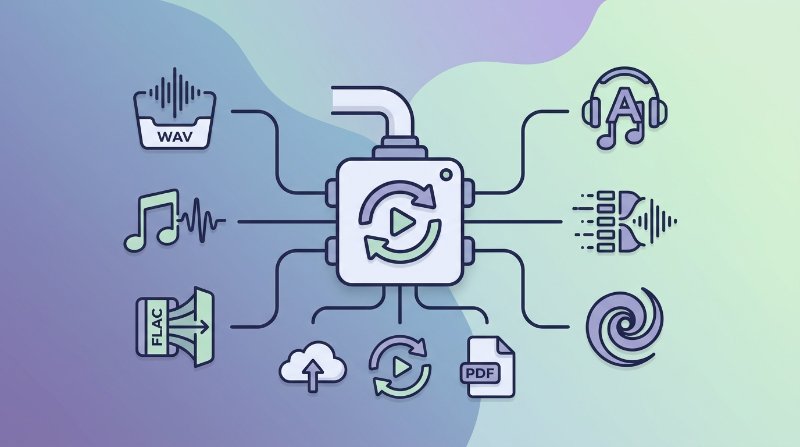
Quel format audio choisir ?
Avant de convertir quoi que ce soit, mieux vaut savoir vers quoi on convertit — et pourquoi. Un mauvais choix peut faire exploser la taille d'un podcast à 300 MB ou saborder la dynamique d'un enregistrement qu'on a mis des heures à peaufiner.
| Format | Type | Usage typique | Taille approximative (chanson de 3 min) |
|---|---|---|---|
| MP3 | Compression avec perte | Lecture universelle, streaming, partage | 3–8 MB |
| WAV | PCM non compressé | Montage audio, diffusion, projets DAW | ~30 MB |
| FLAC | Compression sans perte | Archivage, écoute haute-fidélité | 15–25 MB |
| M4A / AAC | Compression avec perte | Écosystème Apple, audio mobile efficace | 3–6 MB |
| OGG (Vorbis) | Compression avec perte | Applications open source, jeux, audio web | 3–7 MB |
MP3 reste le format le plus sûr pour partager un fichier : tous les appareils et toutes les applis le lisent. À 192 kbps, le rendu convient à la quasi-totalité des écoutes ; à 320 kbps, la différence avec le lossless est imperceptible pour la plupart des gens. WAV est le standard dans un workflow d'enregistrement ou de montage — aucun overhead de décodage, précision d'échantillonnage parfaite, mais la taille des fichiers est rédhibitoire pour tout ce qu'on veut distribuer. FLAC contient exactement les mêmes données audio que WAV, mais à environ la moitié du poids : idéal pour archiver un rip vinyle ou un téléchargement haute résolution qu'on a payé. M4A (qui embarque généralement un flux AAC) est le format par défaut d'Apple : il sonne légèrement mieux que MP3 à débit équivalent et s'intègre parfaitement dans iTunes, Final Cut et iOS. OGG est moins répandu en général, mais c'est le format natif de plusieurs moteurs de jeu et lecteurs open source comme VLC, et c'est aussi ce qu'Audacity propose par défaut à l'export.
Convertir des formats audio sur Filuni
L'outil de conversion audio de Filuni gère les cinq formats ci-dessus sans compte à créer, sans limite de temps et sans filigrane. Voici comment procéder :
- Ouvrir l'outil. Accéder à la page du convertisseur audio. Une zone de dépôt par glisser-déposer s'affiche.
- Importer le fichier. Glisser un fichier dans la zone ou cliquer pour le sélectionner. Formats acceptés en entrée : MP3, WAV, FLAC, M4A, AAC, OGG. La taille maximale dépend du navigateur, mais les fichiers de plusieurs centaines de MB passent sans problème.
- Choisir le format de sortie. Sélectionner la cible dans le menu déroulant — MP3, WAV, FLAC, M4A ou OGG.
- Régler le débit (pour les formats avec perte). Pour une conversion vers MP3, M4A ou OGG, il est possible de choisir le débit. 128 kbps pour la voix ou les podcasts, 192–256 kbps pour la musique, 320 kbps si l'espace de stockage n'est pas un obstacle.
- Convertir et télécharger. Cliquer sur Convertir, attendre quelques secondes, puis télécharger le fichier. Le serveur supprime automatiquement le fichier après traitement.
C'est tout. Pas de logiciel à installer, pas de commande FFmpeg à mémoriser.
Passer d'un format avec perte à un format sans perte ne restaure pas la qualité
C'est l'erreur la plus répandue en matière de conversion audio. Prendre un MP3 — déjà dégradé — et le convertir en FLAC ou en WAV donne un conteneur sans perte qui renferme un signal abîmé. Le fichier grossit énormément, mais la qualité audio reste exactement celle du MP3 d'origine. Les données jetées lors de l'encodage initial sont perdues pour toujours.
La règle pratique : ne passer d'un format avec perte à un autre que lorsque le format cible est imposé (par exemple, une plateforme qui n'accepte que l'OGG). Dans tous les autres cas, mieux vaut repartir de la source non compressée ou lossless et encoder depuis là. Si l'original n'existe plus, le MP3 devient le master — il vaut mieux le conserver tel quel plutôt que de le réencoder dans un autre format avec perte, ce qui ajoute une deuxième génération de dégradation.
En revanche, une conversion lossless vers lossless (WAV vers FLAC, FLAC vers WAV) est toujours sans risque : on change juste le conteneur ou la méthode de compression, et les données audio restent identiques bit pour bit.
Comprendre le débit : 128, 192 ou 320 kbps
Le débit correspond à la quantité de données audio par seconde. Plus il est élevé, plus les détails sont préservés — mais les gains deviennent vite marginaux.
- 128 kbps — Suffisant pour la parole, les podcasts et la musique de fond. Des artefacts peuvent apparaître sur les cymbales et les mixages denses à l'écoute attentive.
- 192 kbps — Un bon compromis. La plupart des auditeurs ne distinguent pas 192 kbps de 320 kbps sur des écouteurs grand public. Recommandé par défaut pour la musique.
- 256 kbps — Le débit AAC par défaut des achats iTunes. Transparent dans pratiquement tous les contextes d'écoute.
- 320 kbps — Le plafond du MP3. Environ deux fois plus lourd que 192 kbps, avec un bénéfice audible très limité sauf sur du matériel de lecture haut de gamme.
Un podcast d'une heure en MP3 mono à 128 kbps représente environ 55 MB. La même durée en stéréo à 320 kbps dépasse les 140 MB. Choisir en fonction de ce que le public remarquera vraiment à l'oreille, pas de ce qui semble impressionnant dans les paramètres.
Questions fréquentes
Peut-on extraire l'audio d'une vidéo YouTube en MP3 avec cet outil ?
Le convertisseur audio travaille sur des fichiers qu'on lui soumet directement — il ne télécharge pas depuis YouTube ni depuis d'autres plateformes. Il faut d'abord extraire l'audio par un autre moyen, puis le passer dans l'outil pour changer de format.
Le FLAC est-il vraiment sans perte, ou compresse-t-il quand même l'audio ?
FLAC utilise une compression sans perte, comparable à ce que fait ZIP avec un document : aucune donnée n'est perdue. Quand on décode un fichier FLAC, on récupère les échantillons PCM d'origine exactement tels quels — bit pour bit identiques à la source WAV. Aucune information audio n'est sacrifiée, contrairement à MP3 ou AAC.
Quel format envoyer à un monteur audio professionnel ?
WAV (non compressé, 44,1 kHz ou 48 kHz, 16 ou 24 bits) est le choix le plus sûr. Tous les DAW le lisent nativement, sans dépendance à un décodeur, et il n'y a aucune ambiguïté sur ce que le monteur entend. FLAC est aussi acceptable et économise de la bande passante, mais mieux vaut le confirmer avec lui au préalable — certains outils anciens ont un support FLAC limité.
Convertir un MP3 en AAC améliore-t-il la qualité sonore ?
Non. AAC est un codec plus efficace que MP3, mais « plus efficace » signifie qu'il atteint une qualité comparable à un débit inférieur — pas qu'il peut améliorer rétroactivement un audio déjà compressé en MP3. Convertir un MP3 en AAC au même débit, voire à un débit inférieur, donnera probablement un résultat légèrement moins bon que le MP3 d'origine, à cause du second passage d'encodage.
Essayez les outils gratuits de Filuni
Tout ce qui est dans cet article — plus de 120 outils supplémentaires. Gratuit, sans inscription, directement dans votre navigateur.