Как извлечь аудио из видео — и в каком формате его сохранить
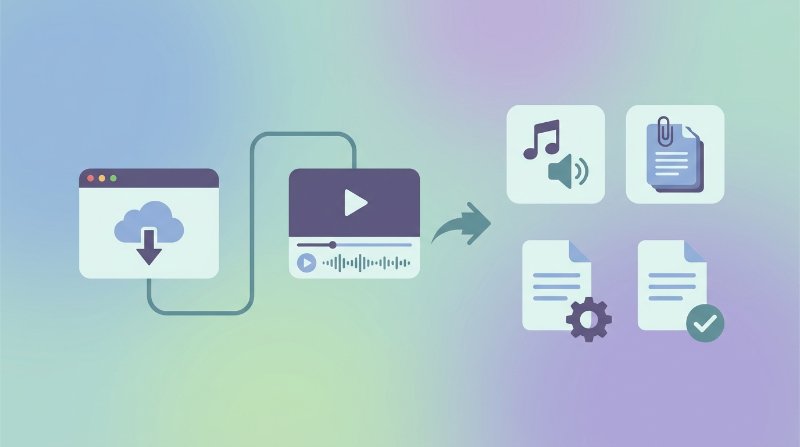
Иногда видео — всего лишь оболочка. Внутри нужен только звук.
Бывает, записал лекцию на телефон и хочешь отдать аудиодорожку в транскрибатор. Друг прислал видео с любимой песней — надо получить MP3 на телефон. Случайно снял голосовое сообщение как видео, а теперь нужен аудиофайл для монтажа подкаста. По сути это одна и та же задача: вытащить звуковую дорожку из видеоконтейнера и сохранить её как отдельный файл. Занимает секунд тридцать.
Как извлечь аудио из видео на Filuni
Откройте инструмент извлечения аудио из видео на Filuni. Регистрация не нужна, ничего устанавливать не придётся, таймер обратного отсчёта в углу мерцать не будет.
- Нажмите Выбрать файл или перетащите видео в зону загрузки. Поддерживаются MP4, MOV, AVI, MKV, WebM и большинство распространённых форматов.
- Выберите выходной формат — MP3, WAV или M4A — и при желании задайте битрейт для контроля размера файла.
- Нажмите Извлечь. Короткий клип обрабатывается за несколько секунд, длинное видео — не более минуты.
- Скачайте аудиофайл, когда он появится.
Видеофайл автоматически удаляется с сервера после обработки. Если нужно быстро получить результат без тонкой настройки, подойдут параметры по умолчанию — MP3 при 192 kbps — для большинства задач этого достаточно.
Какой аудиоформат выбрать — MP3, WAV или M4A?
Если коротко: MP3 подходит практически для всего, WAV — когда файл нужно передать профессиональному звукорежиссёру, M4A — если планируется использование в экосистеме Apple.
Подробнее по каждому формату:
| Формат | Размер файла | Потолок качества | Лучше всего подходит для |
|---|---|---|---|
| MP3 | Небольшой (128–320 kbps) | Хорошее — при 192+ kbps разница для речи практически неуловима | Подкасты, музыкальные клипы, повседневное использование, хранение на телефоне |
| WAV | Большой (в 10–50 раз крупнее MP3) | Без потерь — полное исходное качество | Редактирование в Audacity / Premiere, архивирование |
| M4A | Небольшой, сопоставим с MP3 | Чуть лучше MP3 при одинаковом битрейте | Устройства Apple, iTunes, голосовые заметки |
О битрейте: для речи — лекций, голосовых заметок, интервью — 128 kbps MP3 вполне достаточно, а файл остаётся компактным. Для музыки артефакты сжатия начинают слышаться в наушниках ниже 192 kbps, поэтому лучше брать 256 или 320, если место позволяет. У WAV нет настройки битрейта — это несжатый формат, в котором сохраняется всё без исключения.
Честный разговор о качестве: нельзя добавить то, чего никогда не было
Это нередко обнаруживается уже после скачивания. Если исходное видео записано с низким битрейтом звука — например, запись экрана с системным аудио на 96 kbps или видео с телефона в шумном помещении — сохранение извлечённого аудио в WAV или MP3 при 320 kbps не сделает его лучше. Получится просто более тяжёлый файл с той же исходной записью.
Качество звука зафиксировано на уровне источника. Извлечение только распаковывает то, что уже там есть; оно не повышает дискретизацию, не убирает шум и не улучшает звучание. Если в видео приглушённая речь или тонкая музыка — такой же звук будет и в аудиофайле. Инструменты, которые обещают «улучшить» извлечённый звук, занимаются отдельной обработкой сигнала — это уже совершенно другой шаг.
Практический вывод: при извлечении аудио для последующей транскрипции низкое качество источника скажется на точности распознавания независимо от выбранного формата вывода. Если звук в видео откровенно плохой, стоит пропустить его через шумоподавитель уже после извлечения.
Частые вопросы
Исходный видеофайл изменится после извлечения аудио?
Нет. Извлечение работает только на чтение — оно копирует аудиодорожку и упаковывает её в новый файл. Само видео остаётся нетронутым. Если нужно получить видео без звука (немое), это отдельная операция — «отключить звук» или «удалить аудиодорожку».
Почему извлечённый MP3 намного меньше исходного видео?
Видеофайл содержит и видеопоток, и аудиопоток, а видео весит несравнимо больше. В MP4 на 100 MB может быть всего 4–8 MB аудио. После удаления видеопотока остаётся именно этот небольшой фрагмент — отсюда и кажущееся несоответствие размеров.
Можно ли извлечь аудио из скачанного видео с YouTube?
Да — если видеофайл уже загружен на устройство, инструмент воспринимает его как обычный MP4 или WebM. Загружайте и извлекайте в обычном режиме. Ответственность за дальнейшее использование полученного аудио лежит на пользователе в соответствии с законодательством об авторском праве; извлечение звука из чужого контента с целью распространения под «добросовестное использование» не подпадает.
Извлечённый звук не совпадает с тем, что было в видео — это ошибка инструмента?
Вряд ли. Проблемы синхронизации в извлечённом аудио почти всегда связаны с тем, что исходное видео имеет переменную частоту кадров — это характерно для записей экрана и некоторых роликов с телефона — или снято в контейнере с нестандартной временно́й базой. Сама аудиодорожка корректна; нестандартно закодировано именно видео. Если нужна идеальная синхронизация, лучше извлекать аудио одновременно с обрезкой видео, а не пытаться переsyncing позже.
Попробуйте бесплатные инструменты Filuni
Всё из этой статьи — и ещё более 120 инструментов. Бесплатно, без регистрации, прямо в браузере.