Cách Tách Âm Thanh Khỏi Video (và Nên Lưu Định Dạng Nào)
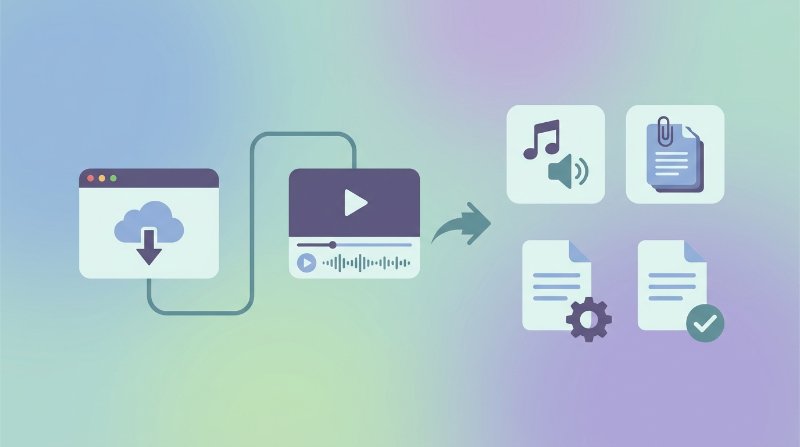
Đôi khi video chỉ là cái vỏ bên ngoài. Thứ bạn thực sự cần là âm thanh bên trong nó.
Có thể bạn vừa ghi lại một buổi giảng bằng điện thoại và chỉ muốn lấy phần âm thanh để chạy qua công cụ chuyển giọng nói thành văn bản. Hoặc bạn bè vừa gửi cho bạn một đoạn video có bài hát bạn thích và bạn muốn có file MP3 để tải vào điện thoại. Hay bạn vô tình quay một đoạn ghi chú giọng nói dưới dạng video và giờ cần file âm thanh để chỉnh sửa podcast. Về mặt kỹ thuật, tất cả đều là cùng một việc — lấy track âm thanh ra khỏi container video và lưu thành file riêng — và chỉ mất khoảng 30 giây để làm.
Cách Tách Âm Thanh Khỏi Video Trên Filuni
Truy cập công cụ tách âm thanh từ video trên Filuni. Không cần tài khoản, không cần cài đặt, không có đồng hồ đếm ngược kích thước file ở góc màn hình.
- Nhấn Chọn File (hoặc kéo thả video vào vùng tải lên). Các định dạng phổ biến đều được chấp nhận: MP4, MOV, AVI, MKV, WebM và hầu hết các định dạng video thông dụng.
- Chọn định dạng đầu ra — MP3, WAV hoặc M4A — và đặt bitrate nếu bạn muốn kiểm soát dung lượng file.
- Nhấn Tách. Quá trình xử lý thường mất vài giây với clip ngắn, có thể đến một phút với video dài.
- Tải file âm thanh về khi nó xuất hiện.
File video sẽ tự động bị xóa khỏi server sau khi xử lý xong. Nếu bạn chỉ cần lấy nhanh mà không muốn điều chỉnh cài đặt chất lượng, mặc định (MP3 ở 192 kbps) là đủ dùng cho hầu hết mục đích.
Nên Lưu Định Dạng Âm Thanh Nào — MP3, WAV hay M4A?
Câu trả lời ngắn gọn: MP3 cho hầu hết mọi thứ, WAV nếu bạn đưa file cho người chỉnh sửa âm thanh chuyên nghiệp, M4A nếu file đó sẽ dùng trong hệ sinh thái Apple.
Dưới đây là bảng so sánh thực tế:
| Định dạng | Dung lượng | Giới hạn chất lượng | Phù hợp nhất cho |
|---|---|---|---|
| MP3 | Nhỏ (128–320 kbps) | Tốt — không nhận ra sự khác biệt ở 192+ kbps với giọng nói | Podcast, clip nhạc, sử dụng chung, lưu trữ trên điện thoại |
| WAV | Lớn (gấp 10–50 lần MP3) | Lossless — chất lượng gốc hoàn toàn | Chỉnh sửa trong Audacity / Premiere, lưu trữ dài hạn |
| M4A | Nhỏ, tương đương MP3 | Nhỉnh hơn MP3 ở cùng bitrate | Thiết bị Apple, iTunes, ghi chú giọng nói |
Về bitrate: với nội dung giọng nói (bài giảng, ghi chú, phỏng vấn) thì 128 kbps MP3 là đủ và giữ file rất gọn. Với nhạc, bạn sẽ bắt đầu nghe thấy các tiếng artifact nén dưới 192 kbps khi dùng tai nghe, vì vậy hãy dùng 256 hoặc 320 nếu dung lượng không phải vấn đề. WAV không có bộ chọn bitrate vì nó không nén — bạn lấy toàn bộ hoặc không lấy gì.
Thực Tế Về Chất Lượng: Không Thể Tạo Ra Thứ Video Chưa Từng Có
Đây là điều nhiều người chỉ nhận ra sau khi đã tải về. Nếu video gốc được ghi âm ở bitrate thấp — chẳng hạn, một bản ghi màn hình với âm thanh hệ thống ở 96 kbps, hoặc video quay bằng điện thoại trong phòng ồn — thì dù bạn lưu audio đã tách thành WAV hay MP3 320 kbps cũng không làm nó hay hơn. Bạn chỉ có được một file to hơn với cùng chất lượng bên trong.
Chất lượng âm thanh bị khóa từ nguồn gốc. Việc tách âm thanh chỉ đơn giản là lấy những gì đã có; nó không upsample, khử nhiễu hay cải thiện gì cả. Nếu video có giọng nói bị bóp méo hay nhạc bị nhão, âm thanh sau khi tách cũng vậy. Những công cụ tự xưng là «nâng cấp» âm thanh đã tách thực ra đang thực hiện một bước xử lý tín hiệu riêng biệt — hoàn toàn khác với việc tách âm thanh.
Hệ quả thực tế: nếu bạn tách âm thanh để chuyển giọng nói thành văn bản, chất lượng nguồn thấp sẽ làm giảm độ chính xác của việc nhận dạng, bất kể bạn chọn định dạng đầu ra nào. Nếu âm thanh trong video thực sự tệ, hãy chạy qua bước khử nhiễu sau khi tách.
Câu Hỏi Thường Gặp
File video có bị ảnh hưởng khi tôi tách âm thanh không?
Không. Tách âm thanh là thao tác chỉ đọc trên file gốc — nó sao chép track âm thanh ra và đóng gói thành file mới. Video của bạn vẫn nguyên vẹn. Nếu bạn muốn video không có âm thanh (clip im lặng), đó là một thao tác riêng gọi là «tắt tiếng video» hoặc «xóa track âm thanh».
Tại sao file MP3 tách ra lại nhỏ hơn nhiều so với video gốc?
Vì file video chứa cả luồng video lẫn luồng âm thanh, và luồng video nặng hơn rất nhiều so với âm thanh. Một file MP4 100 MB có thể chỉ chứa 4–8 MB âm thanh. Khi bỏ đi luồng video, chỉ còn lại phần âm thanh nhỏ đó — đó là lý do file đầu ra trông có vẻ nhỏ bất thường.
Tôi có thể tách âm thanh từ video YouTube mà tôi đã tải về không?
Được — nếu bạn đã tải file video về thiết bị, công cụ sẽ xử lý nó như bất kỳ file MP4 hay WebM nào khác. Tải lên và tách bình thường. Việc bạn dùng âm thanh kết quả vào mục đích gì là trách nhiệm của bạn theo luật bản quyền; tách âm thanh từ nội dung bạn không sở hữu để phát tán lại không thuộc trường hợp sử dụng hợp lý.
Âm thanh tách ra bị lệch so với những gì tôi nhớ — đây có phải lỗi công cụ không?
Khó có khả năng đó là lỗi công cụ. Vấn đề đồng bộ trong âm thanh được tách thường xuất phát từ video nguồn có frame rate thay đổi (phổ biến trong bản ghi màn hình và một số video điện thoại) hoặc container dùng time base không chuẩn. Bản thân track âm thanh là đúng; chính video mới được mã hóa kỳ lạ. Nếu bạn cần một tham chiếu được đồng bộ hoàn hảo, hãy tách âm thanh đồng thời với lúc cắt video thay vì đồng bộ lại sau.
Dùng thử các công cụ miễn phí của Filuni
Mọi thứ trong bài viết này — cùng hơn 120 công cụ khác. Miễn phí, không cần đăng ký, ngay trên trình duyệt.