音訊格式轉換全攻略:MP3、WAV、FLAC、M4A、AAC、OGG 一次講清
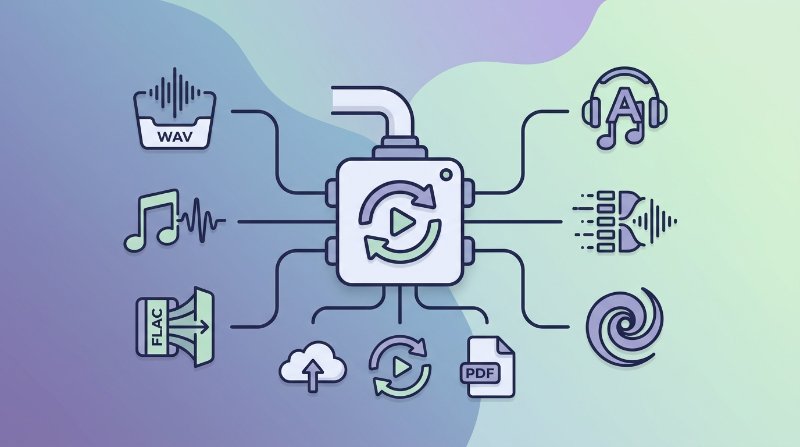
該用哪種音訊格式?
動手轉之前,先搞清楚要轉成什麼、為什麼轉。格式選錯了,輕則把一期播客塞成 300 MB 的巨獸,重則把花了幾小時精修的錄音悄悄壓成廢品。
| 格式 | 類型 | 常見用途 | 大概檔案大小(3 分鐘歌曲) |
|---|---|---|---|
| MP3 | 有損壓縮 | 通用播放、串流媒體、分享 | 3–8 MB |
| WAV | 無壓縮 PCM | 音訊剪輯、廣播、DAW 工程檔案 | 約 30 MB |
| FLAC | 無損壓縮 | 歸檔、發燒友收聽 | 15–25 MB |
| M4A / AAC | 有損壓縮 | Apple 生態、行動裝置高效音訊 | 3–6 MB |
| OGG (Vorbis) | 有損壓縮 | 開源應用程式、遊戲音效、網頁音訊 | 3–7 MB |
MP3 分享首選,沒有之一——哪台裝置、哪款 App 都能播。192 kbps 對大多數人來說聽感完全夠用,320 kbps 跟無損的差距幾乎感知不到。WAV 是錄製和剪輯流程裡的標準格式,沒有解碼損耗、取樣精度拉滿,但檔案體積太大,不適合發佈。FLAC 的音訊資料跟 WAV 一模一樣,體積卻只有後者的一半左右,用來歸檔黑膠轉錄或者高解析度付費下載最合適。M4A(內部通常是 AAC 音訊串流)是 Apple 的預設格式,同碼率下音質比 MP3 略好一點,在 iTunes、Final Cut 和 iOS 裡無縫相容。OGG 日常用得少,但在不少遊戲引擎裡是預設格式,VLC、Audacity 這類開源播放器和編輯器的匯出也常用它。
在 Filuni 上怎麼轉音訊格式
Filuni 的音訊格式轉換工具支援上面五種格式,不用註冊、不限時長、沒有浮水印。操作流程如下:
- 開啟工具。進入音訊轉換頁面,會看到一個拖曳上傳區。
- 上傳檔案。直接把檔案拖進去,或者點擊選擇檔案。支援輸入格式:MP3、WAV、FLAC、M4A、AAC、OGG。大小上限取決於瀏覽器,幾百 MB 的檔案一般沒問題。
- 選擇輸出格式。在下拉選單裡選目標格式——MP3、WAV、FLAC、M4A 或 OGG。
- 設定碼率(有損格式)。如果轉成 MP3、M4A 或 OGG,可以選擇碼率。語音和播客選 128 kbps,音樂選 192–256 kbps,不在乎大小的選 320 kbps。
- 轉換並下載。點「轉換」,等幾秒,下載結果檔案。檔案處理完伺服器會自動刪除。
就這些,不用安裝軟體,不用背 FFmpeg 指令。
有損轉無損,音質不會變好
這是音訊轉換裡最常見的誤解。把一個 MP3——本身已經有損——轉成 FLAC 或 WAV,得到的是一個裝著受損訊號的無損容器。檔案體積暴增,但音質和原來的 MP3 完全一樣。原始編碼時丟掉的資料,轉格式找不回來。
實用原則:有損轉有損只在目標平台有格式限制時才做(比如某平台只收 OGG)。其他情況,回去找原始無壓縮或無損來源檔案,從那裡重新編碼。如果原檔案已經找不到了,手邊的 MP3 就是你的母帶——保持它現有的碼率,別再轉成另一種有損格式,那等於做兩次品質損失。
無損轉無損(WAV 轉 FLAC、FLAC 轉 WAV)永遠安全。換的只是容器或壓縮方式,音訊資料逐位元完全一致。
碼率那點事:128、192、320 kbps 怎麼選
碼率是每秒傳輸的音訊資料量,越高保留的細節越多——但邊際收益下降得很快。
- 128 kbps——語音、播客、背景音樂夠用。仔細聽的話,鈸片和複雜混音上會有明顯瑕疵。
- 192 kbps——性價比最高的檔位。用消費級耳機,大多數人分不出它和 320 kbps 的區別。音樂推薦預設選這個。
- 256 kbps——Apple iTunes 購買曲目的 AAC 預設值,幾乎所有場景下都透明無損感。
- 320 kbps——MP3 的上限。檔案比 192 kbps 大將近一倍,但除非用很高階的回放設備,聽感提升微乎其微。
一期一小時的播客,用 128 kbps 單聲道 MP3 大概 55 MB;同樣時長、320 kbps 立體聲則要 140 MB 左右。按聽眾實際能感知到的差異來選,別只看參數好不好看。
常見問題
能用這個工具把 YouTube 影片的音訊轉成 MP3 嗎?
音訊轉換工具接受你手動上傳的音訊檔案,不支援從 YouTube 或其他平台直接下載。需要先用其他方式把音訊擷取出來,再上傳到這裡做格式轉換。
FLAC 是真正的無損嗎?它不也壓縮了嗎?
FLAC 用的是無損壓縮,原理類似 ZIP 壓縮文件——檔案變小了,但內容一個位元組沒丟。解碼 FLAC 得到的 PCM 取樣,和 WAV 來源檔案逐位元完全相同,音訊資訊沒有任何丟棄,這點和 MP3、AAC 截然不同。
給專業混音師發檔案,用什麼格式最穩妥?
WAV(無壓縮,44.1 kHz 或 48 kHz,16 位元或 24 位元)最保險。所有 DAW 原生支援,沒有解碼器依賴,也不會產生「你聽到的和我聽到的不一樣」的歧義。FLAC 也可以接受,能省頻寬,但最好提前跟對方確認——部分舊工具的 FLAC 支援有限。
把 MP3 轉成 AAC 音質會變好嗎?
不會。AAC 確實比 MP3 更高效,但「更高效」的意思是相同碼率下音質更好,而不是能把已經壓縮過的音訊變回去。把 MP3 轉成相同或更低碼率的 AAC,聽感大概率比原來的 MP3 還差——因為又多壓縮了一輪。
試試 Filuni 的免費工具
本文提到的工具,加上 120+ 款其他工具。免費、無需註冊、瀏覽器直接用。