PDF 拆分怎麼做?三種免費方法,從線上工具到命令列一次講清
先搞清楚:「拆分 PDF」到底指什麼
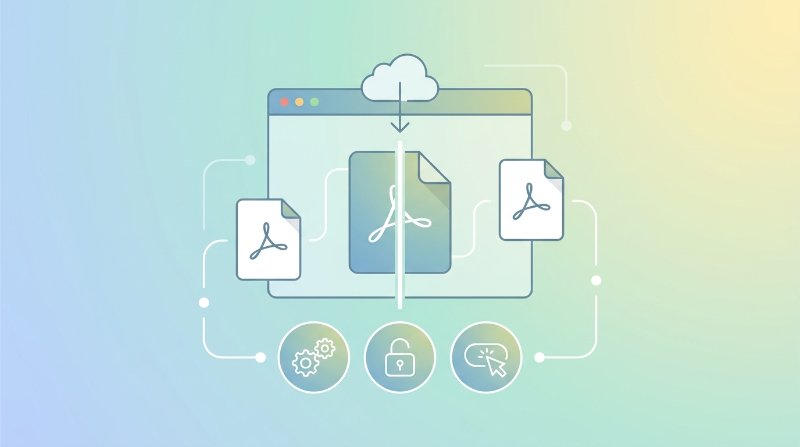
同樣是「拆 PDF」,不同人要的結果可能完全不一樣。合約簽完只需要那一頁?還是把 200 頁報告按章節切開發郵件?或者把掃描的書一頁一頁拆成獨立檔案?
常見的拆分需求有這幾類:
- 提取指定頁——只要第 3、7、12 頁,合併成一個新 PDF
- 按範圍切割——第 1–10 頁、11–20 頁、21–30 頁分別存成獨立檔案
- 按固定頁數切——每 N 頁一個檔案,比如 100 頁手冊切成十份
- 逐頁拆散——50 頁 PDF 變成 50 個單頁檔案
搞清楚自己要哪種,後面選工具才不會踩坑。「提取一頁」和「全部拆散」最順手的工具不一定相同。
方法一:免費線上工具(最快)
不想裝軟體,瀏覽器直接搞定,這是大多數人的首選。Filuni 拆分 PDF 不需要註冊,手機電腦都能用。
操作步驟:
- 開啟 Filuni Split PDF 頁面
- 把 PDF 拖進去,或者點擊選取檔案
- 選拆分模式——提取頁面、按範圍切割、或逐頁拆散
- 填寫頁碼或範圍,比如
5-8或12 - 點擊拆分,下載結果
好處顯而易見:不用安裝任何東西,處理完檔案自動刪除,隱私有保障。唯一的前提是需要連網載入工具。
小提示:只需要大檔案裡的幾頁,用「提取頁面」;要把每頁都單獨存成檔案,選「逐頁拆散」。
方法二:桌面應用程式
經常處理 PDF 的人,或者檔案涉及合約、財務這類不想上傳的內容,裝一個離線工具更踏實。
兩款常用的免費桌面工具:
- PDFsam Basic(Windows / Mac / Linux)——開源,支援按頁數、按範圍、按書籤拆分,或逐頁拆散。無浮水印,無限制,唯一要求是需要 Java 執行環境。
- PDF Arranger(Linux / Windows)——輕量,拖曳式操作,適合簡單的提取和重新排列。
以 PDFsam Basic 為例,流程很直接:下載安裝後開啟 Split 模組,載入 PDF,選拆分類型,設定輸出目錄,點 Run。檔案再大也跑得動,全程不上網,隱私完全在本地。
方法三:命令列
給開發者和習慣終端機的使用者。命令列工具最適合批次處理,一條命令可以腳本化,跑幾百個檔案不在話下。
常用工具和範例命令:
# qpdf:提取第 1–5 頁
qpdf input.pdf --pages input.pdf 1-5 -- output.pdf

# pdftk:提取第 7 頁
pdftk input.pdf cat 7 output page7.pdf

# pdftk:逐頁拆散
pdftk input.pdf burst

# Ghostscript:提取第 10–20 頁
gs -sDEVICE=pdfwrite -dNOPAUSE -dBATCH -dFirstPage=10 -dLastPage=20 -sOutputFile=output.pdf input.pdf
學習成本不低,日常偶爾拆一次用不上。但如果是定期自動處理,這是最省心的方案。
該選哪種方法
簡單對比一下:
| 維度 | 線上工具 | 桌面應用程式 | 命令列 |
|---|---|---|---|
| 速度 | 最快 | 中等 | 快 |
| 上手難度 | 最簡單 | 簡單 | 較難 |
| 無需安裝 | 是 | 否 | 否 |
| 離線使用 | 否 | 是 | 是 |
| 批次處理 | 一般 | 好 | 最佳 |
| 適合誰 | 偶爾處理 | 頻繁使用 | 自動化場景 |
對大多數人來說,線上工具是最順手的路徑——不用裝軟體,不用註冊帳號,一分鐘內搞定。
常見拆分場景
只需要把大報告裡的第 5–8 頁發給對方。線上工具選「按範圍提取」,輸入 5-8,得到一個只含這四頁的 PDF,乾淨小巧。
掃描了一本 30 頁的冊子,想把每頁存成單獨圖片或 PDF。用「逐頁拆散」(線上)或 pdftk burst(命令列),得到 30 個單頁檔案。
帳單合併在一起,只要第 12 頁的發票。提取頁面,輸入 12,結果最小最乾淨。
100 頁操作手冊要按每 10 頁切成多份。線上工具和 PDFsam 都支援「每 N 頁」模式,設 N = 10,自動切成 10 份。
常見問題
線上拆分 PDF 安全嗎?
用靠譜的工具沒問題。Filuni 處理完後自動刪除檔案,不留存。涉及高度敏感的檔案,用 PDFsam 這類完全離線的桌面工具更放心。
拆分會降低 PDF 品質嗎?
不會。拆分是把原始頁面原樣複製到新檔案,不會重新編碼,文字和圖片和原檔案完全一致。
加密的 PDF 能直接拆嗎?
不行,需要先輸入密碼解鎖,再對解鎖後的檔案進行拆分。工具無法處理仍處於加密狀態的 PDF。
試試 Filuni 的免費工具
本文提到的工具,加上 120+ 款其他工具。免費、無需註冊、瀏覽器直接用。