如何免费把 JPG 转成 PDF(支持多张图片合并)
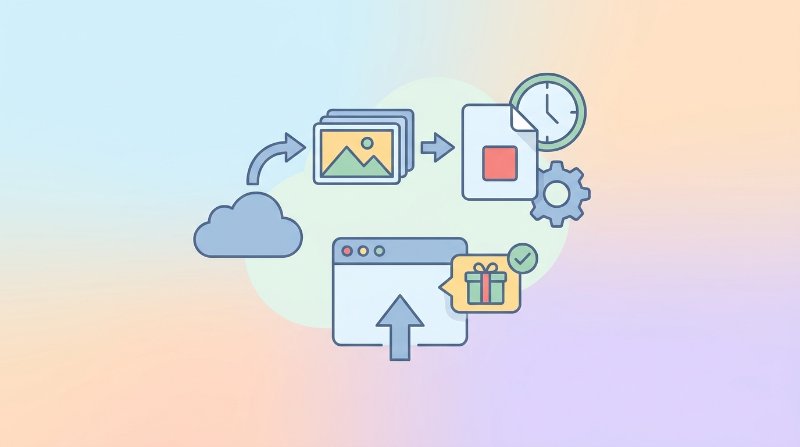
手里有几张扫描件,对方却只收 PDF?或者想把一堆照片打包成一个文件发出去?不用下载软件,浏览器里直接搞定。
一步步把 JPG 转成 PDF
用 Filuni 图片转 PDF 工具,全程免费,不用注册。
- 打开工具页面,把 JPG 文件拖进去,或者点按钮选文件。一次可以上传多张。
- 上传完之后,可以拖动缩略图调整顺序。每张图对应 PDF 里的一页,顺序就是最终页序。
- 点击转换,等几秒,下载 PDF。
除了 JPG,工具同样支持 PNG、WEBP 等常见格式,混合上传也没问题。
为什么把图片转成 PDF
原因因人而异,但最常见的几种:
- 提交扫描件:很多表单、申请材料只接受 PDF 格式。
- 合并多张图:一个 PDF 文件比发 15 张散图方便得多。
- 做简单相册:一个链接、一次下载,发给家人朋友很省事。
- 保持排版:PDF 在任何设备上看都是同一个样子,不会乱版。
- 减小总体积:合并后的 PDF 有时比多张图加起来还小。
其它免费工具
如果 Filuni 满足不了你的需求,下面几个也值得试试。
PDF24
tools.pdf24.org 上有图片转 PDF 功能,支持多图、可以设置页面尺寸和方向,完全免费,没有数量限制。界面略老派,但功能扎实。
iLovePDF
ilovepdf.com 的 JPG 转 PDF 页面界面很干净,支持设置页面尺寸。免费版有每日任务次数限制,偶尔用完全够,高频使用可能需要付费。
在手机上
iPhone:打开照片 → 点分享 → 打印 → 在预览上用双指放大 → 再点分享 → 存为 PDF。不用装任何 App。
Android:在 Google 相册或文件管理器里打开图片,也可以把图片传到 Google Drive,打开后点右上角三个点 → 打印 → 选「存为 PDF」。
几个小技巧
选对页面尺寸
如果转出来的 PDF 要打印,记得确认工具输出的是 A4 或 Letter 尺寸。只在屏幕上看的话,尺寸随意。
图片质量
大多数转换工具不会压缩图片,JPG 原图以原始分辨率嵌入 PDF。除非你手动开启了压缩选项,否则质量不会损失。
一次多种格式
JPG、PNG、WEBP 可以混着上传,不用提前统一格式,最终都会合并进同一个 PDF。
方向
横向照片会生成横向页面,竖向照片生成竖向页面。大多数工具会自动识别,不用手动设置。
常见问题
转成 PDF 之后图片质量会变差吗?
不会。图片是按原始分辨率嵌入 PDF 的,除非你主动开启了压缩,否则画质不变。
PNG、WEBP 也可以转吗?
可以。虽然叫「JPG 转 PDF」,但主流工具都支持 PNG、WEBP、BMP、TIFF 等格式,混合上传也没问题。
最多能把多少张图合并进一个 PDF?
在线工具一般能稳定处理 10 到 50 张。如果要一次合并几百张图,建议用 LibreOffice 或 PDFsam 这类桌面软件,更可靠。
试试 Filuni 的免费工具
本文提到的工具,加上 120+ 款其他工具。免费、无需注册、浏览器直接用。