PDF 拆分怎么做?三种免费方法,从在线工具到命令行一次讲清
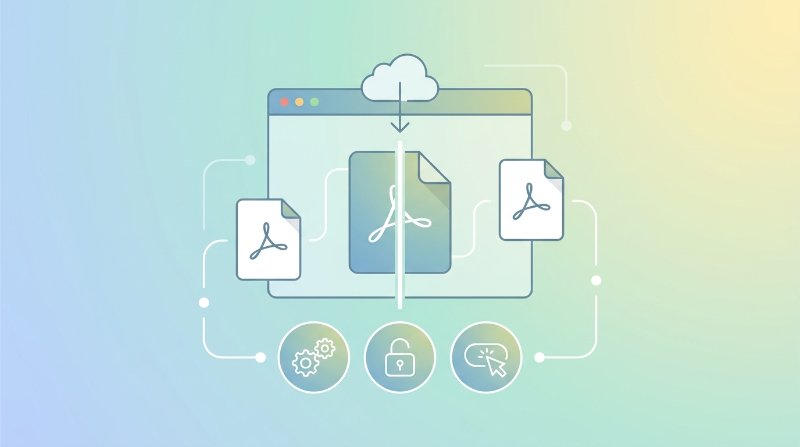
先搞清楚:「拆分 PDF」到底指什么
同样是「拆 PDF」,不同人要的结果可能完全不一样。合同签完只需要那一页?还是把 200 页报告按章节切开发邮件?或者把扫描的书一页一页拆成独立文件?
常见的拆分需求有这几类:
- 提取指定页——只要第 3、7、12 页,合并成一个新 PDF
- 按范围切割——第 1–10 页、11–20 页、21–30 页分别存成独立文件
- 按固定页数切——每 N 页一个文件,比如 100 页手册切成十份
- 逐页拆散——50 页 PDF 变成 50 个单页文件
搞清楚自己要哪种,后面选工具才不会踩坑。「提取一页」和「全部拆散」最顺手的工具不一定相同。
方法一:免费在线工具(最快)
不想装软件,浏览器直接搞定,这是大多数人的首选。Filuni 拆分 PDF 不需要注册,手机电脑都能用。
操作步骤:
- 打开 Filuni Split PDF 页面
- 把 PDF 拖进去,或者点击选文件
- 选拆分模式——提取页面、按范围切割、或逐页拆散
- 填写页码或范围,比如
5-8或12 - 点击拆分,下载结果
好处显而易见:不用安装任何东西,处理完文件自动删除,隐私有保障。唯一的前提是需要联网加载工具。
小提示:只需要大文件里的几页,用「提取页面」;要把每页都单独存成文件,选「逐页拆散」。
方法二:桌面应用
经常处理 PDF 的人,或者文件涉及合同、财务这类不想上传的内容,装一个离线工具更踏实。
两款常用的免费桌面工具:
- PDFsam Basic(Windows / Mac / Linux)——开源,支持按页数、按范围、按书签拆分,或逐页拆散。无水印,无限制,唯一要求是需要 Java 运行环境。
- PDF Arranger(Linux / Windows)——轻量,拖拽式操作,适合简单的提取和重新排列。
以 PDFsam Basic 为例,流程很直接:下载安装后打开 Split 模块,加载 PDF,选拆分类型,设置输出目录,点 Run。文件再大也跑得动,全程不上网,隐私完全在本地。
方法三:命令行
给开发者和习惯终端的用户。命令行工具最适合批量处理,一条命令可以脚本化,跑几百个文件不在话下。
常用工具和示例命令:
# qpdf:提取第 1–5 页
qpdf input.pdf --pages input.pdf 1-5 -- output.pdf

# pdftk:提取第 7 页
pdftk input.pdf cat 7 output page7.pdf

# pdftk:逐页拆散
pdftk input.pdf burst

# Ghostscript:提取第 10–20 页
gs -sDEVICE=pdfwrite -dNOPAUSE -dBATCH -dFirstPage=10 -dLastPage=20 -sOutputFile=output.pdf input.pdf
学习成本不低,日常偶尔拆一次用不上。但如果是定期自动处理,这是最省心的方案。
该选哪种方法
简单对比一下:
| 维度 | 在线工具 | 桌面应用 | 命令行 |
|---|---|---|---|
| 速度 | 最快 | 中等 | 快 |
| 上手难度 | 最简单 | 简单 | 较难 |
| 无需安装 | 是 | 否 | 否 |
| 离线使用 | 否 | 是 | 是 |
| 批量处理 | 一般 | 好 | 最佳 |
| 适合谁 | 偶尔处理 | 频繁使用 | 自动化场景 |
对大多数人来说,在线工具是最顺手的路径——不用装软件,不用注册账号,一分钟内搞定。
常见拆分场景
只需要把大报告里的第 5–8 页发给对方。在线工具选「按范围提取」,输入 5-8,得到一个只含这四页的 PDF,干净小巧。
扫描了一本 30 页的册子,想把每页存成单独图片或 PDF。用「逐页拆散」(在线)或 pdftk burst(命令行),得到 30 个单页文件。
账单合并在一起,只要第 12 页的发票。提取页面,输入 12,结果最小最干净。
100 页操作手册要按每 10 页切成多份。在线工具和 PDFsam 都支持「每 N 页」模式,设 N = 10,自动切成 10 份。
常见问题
在线拆分 PDF 安全吗?
用靠谱的工具没问题。Filuni 处理完后自动删文件,不留存。涉及高度敏感的文件,用 PDFsam 这类完全离线的桌面工具更放心。
拆分会降低 PDF 质量吗?
不会。拆分是把原始页面原样复制到新文件,不会重新编码,文字和图片和原文件完全一致。
加密的 PDF 能直接拆吗?
不行,需要先输入密码解锁,再对解锁后的文件进行拆分。工具无法处理仍处于加密状态的 PDF。
试试 Filuni 的免费工具
本文提到的工具,加上 120+ 款其他工具。免费、无需注册、浏览器直接用。