JPG in PDF umwandeln: Mehrere Bilder kostenlos online zu einer PDF
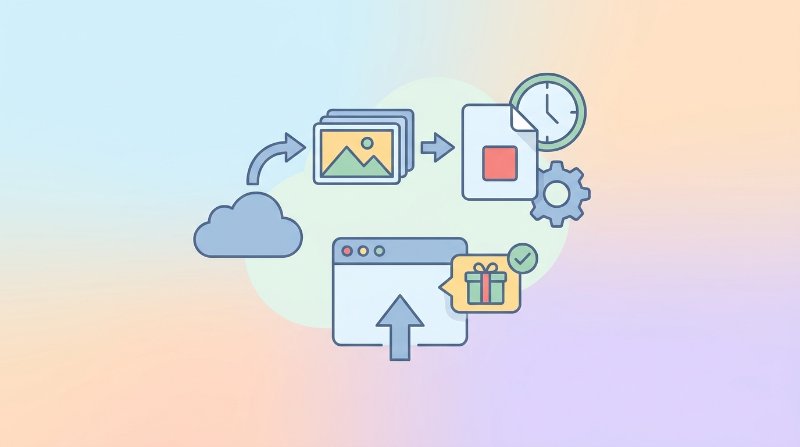
Du willst ein Foto in ein PDF verwandeln? Oder mehrere Bilder zu einem PDF-Dokument zusammenfügen? So geht das kostenlos, ohne irgendetwas zu installieren.
Schritt für Schritt: JPG zu PDF
Tool: Filuni Bild zu PDF (kostenlos, ohne Anmeldung)
1. Öffne das Tool und zieh deine JPG-Dateien hinein. Du kannst mehrere Bilder auf einmal hinzufügen. 2. Sortiere die Reihenfolge, indem du die Bilder nach oben oder unten ziehst. Jedes Bild wird zu einer Seite im PDF. 3. Klick auf Umwandeln und lade dein PDF herunter.
Das Tool nimmt JPG, PNG, WEBP und andere gängige Bildformate an – nicht nur JPG.
Warum Bilder in PDF umwandeln?
Die häufigsten Gründe:
- Eingescannte Unterlagen einreichen – viele Formulare und Anträge, gerade bei Behörden, verlangen das PDF-Format
- Fotos zu einer Datei bündeln – ein einzelnes PDF lässt sich leichter teilen als 15 separate Bilder
- Ein einfaches Fotoalbum erstellen – ein PDF, ein Download-Link
- Das Layout bewahren – PDFs halten die exakte Positionierung, egal auf welchem Gerät man sie öffnet
- Die Gesamtgröße reduzieren – ein einzelnes PDF ist oft kleiner als die Summe der Einzelbilder
Ein typisches Beispiel aus dem Alltag: Du fotografierst deine Tankquittungen und Bewirtungsbelege mit dem Handy und musst sie für die Reisekostenabrechnung als ein PDF einreichen. Genau dafür ist dieses Werkzeug gemacht.
Weitere kostenlose Tools
PDF24
tools.pdf24.org/de/bilder-in-pdf – unterstützt mehrere Bilder, lässt dich Seitengröße und Ausrichtung festlegen. Kostenlos, keine Limits. Deutscher Anbieter.
iLovePDF
ilovepdf.com/jpg_to_pdf – aufgeräumte Oberfläche, unterstützt Optionen zur Seitengröße. Hat im Gratis-Tarif tägliche Aufgabenlimits.
Auf dem Handy
- iPhone: Foto öffnen, auf Teilen tippen → Drucken → in der Vorschau mit zwei Fingern aufziehen → Teilen → Als PDF sichern
- Android: Foto in Google Drive öffnen → Drei-Punkte-Menü → Drucken → Als PDF speichern
Tipps
Die richtige Seitengröße wählen
Wenn deine Bilder gedruckt werden sollen, achte darauf, dass das Tool A4-Seiten ausgibt (Letter ist hierzulande unüblich). Sind sie nur für den Bildschirm, ist jede Größe in Ordnung.
Bildqualität
Die Umwandlung komprimiert deine Bilder nicht (es sei denn, du wählst diese Option). Deine JPGs landen in Originalqualität im PDF.
Mehrere Formate auf einmal
Die meisten Tools nehmen gemischte Formate an. Du kannst JPG, PNG und WEBP im selben Durchgang hinzufügen, und sie landen alle in einem PDF.
Ausrichtung
Querformat-Fotos ergeben Querformat-Seiten, Hochformat-Fotos ergeben Hochformat-Seiten. Die meisten Tools regeln das automatisch.
Ein häufiger Fehler: die Reihenfolge erst nach dem Hochladen zu kontrollieren. Manche Tools sortieren nach Dateiname, andere nach Upload-Zeitpunkt. Wirf vor dem Umwandeln einen kurzen Blick auf die Abfolge, sonst sind die Seiten im PDF durcheinander.
Häufige Fragen
Verschlechtert das Umwandeln von JPG zu PDF die Bildqualität?
Nein, es sei denn, du aktivierst gezielt die Komprimierung. Das Bild wird in Originalauflösung ins PDF eingebettet.
Kann ich auch PNG, WEBP oder andere Formate in PDF umwandeln?
Ja. Trotz des Namens "JPG zu PDF" nehmen die meisten Tools PNG, WEBP, BMP, TIFF und weitere Bildformate an.
Wie viele Bilder kann ich zu einem PDF zusammenfügen?
Web-Tools verarbeiten typischerweise 10 bis 50 Bilder pro Durchgang ohne Probleme. Für sehr große Mengen (100+ Bilder) ist ein Desktop-Tool wie LibreOffice oder PDFsam zuverlässiger.
Kann ich nach dem Umwandeln Text oder Kommentare ins PDF einfügen?
Mit einem reinen Umwandler nicht. Dafür brauchst du einen PDF-Editor (etwa PDFgear oder Sejda), um nachträglich Text hinzuzufügen.
Eignet sich das für Bewerbungsfotos oder Zeugnisse, die ich als PDF einreichen muss?
Ja, das ist sogar einer der häufigsten Anwendungsfälle in Deutschland. Mein Tipp: Scanne oder fotografiere Zeugnisse und Urkunden möglichst gerade und gut ausgeleuchtet, wandle sie in PDF um und prüfe das Ergebnis vor dem Versand. Achte darauf, dass kein Wasserzeichen aufgedrückt wird – formale Unterlagen mit fremdem Tool-Logo wirken unsauber.
Zuletzt aktualisiert: Juni 2026
Testen Sie die kostenlosen Tools von Filuni
Alles aus diesem Artikel — plus über 120 weitere Tools. Kostenlos, ohne Anmeldung, direkt im Browser.