Convertir des JPG en PDF gratuitement (plusieurs images à la fois)
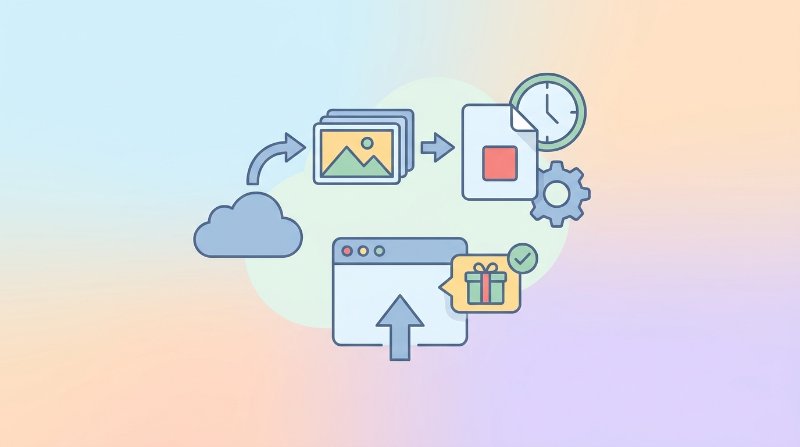
Vous devez transformer une photo en PDF ? Ou regrouper plusieurs images dans un seul document PDF ? Voici comment le faire gratuitement, sans rien installer.
Étape par étape : JPG vers PDF
Outil : Filuni Image to PDF (gratuit, sans inscription)
1. Ouvrez l'outil et déposez-y vos fichiers JPG. Vous pouvez en ajouter plusieurs d'un coup. 2. Réorganisez l'ordre en faisant glisser les images vers le haut ou le bas. Chaque image devient une page du PDF. 3. Cliquez sur convertir et téléchargez votre PDF.
L'outil accepte le JPG, le PNG, le WEBP et d'autres formats d'image courants — pas seulement le JPG.
Pourquoi convertir des images en PDF ?
Les raisons les plus fréquentes :
- Déposer des documents scannés — beaucoup de formulaires et de candidatures exigent le format PDF
- Réunir des photos dans un seul fichier — plus simple de partager un PDF que 15 images séparées
- Créer un mini-album photo — un PDF, un seul lien de téléchargement
- Préserver la mise en page — un PDF garde un positionnement identique quel que soit l'appareil
- Réduire le poids total — un seul PDF est souvent plus léger que la somme des images
Un cas typique en France : la candidature à un logement. L'agence ou le propriétaire réclame pièce d'identité, bulletins de salaire et avis d'imposition. Plutôt que d'envoyer un e-mail avec dix photos prises au téléphone, on convertit le tout en un seul PDF bien ordonné. Ça fait nettement plus sérieux côté dossier.
Autres outils gratuits
PDF24
tools.pdf24.org/en/images-to-pdf — Gère plusieurs images, permet de régler le format et l'orientation des pages. Gratuit, sans limite.
iLovePDF
ilovepdf.com/jpg_to_pdf — Interface claire, options de format de page. Limites de tâches quotidiennes en version gratuite.
Depuis votre téléphone
- iPhone : ouvrez la photo, touchez Partager → Imprimer → écartez les doigts (pincement) sur l'aperçu → touchez Partager → Enregistrer au format PDF
- Android : ouvrez la photo dans Google Drive → menu (trois points) → Imprimer → Enregistrer au format PDF
Conseils
Réglez le bon format de page
Si vos images sont destinées à l'impression, vérifiez que l'outil sort des pages en A4 ou Letter. Pour un affichage à l'écran uniquement, n'importe quel format convient.
Qualité de l'image
La conversion ne compresse pas vos images (sauf si vous activez cette option). Vos JPG entrent dans le PDF à leur qualité d'origine.
Plusieurs formats en même temps
La plupart des outils acceptent les formats mélangés. Vous pouvez ajouter des fichiers JPG, PNG et WEBP dans le même lot, ils finiront tous dans un seul PDF.
Orientation
Les photos en paysage créent des pages PDF en paysage, les photos en portrait des pages en portrait. La plupart des outils gèrent ça automatiquement. Petite mise en garde : photographiez vos documents bien à plat et droits. Une photo prise de travers donne une page penchée dans le PDF, et aucun convertisseur ne la redressera à votre place.
Questions fréquentes
La conversion JPG vers PDF réduit-elle la qualité de l'image ?
Non, sauf si vous activez explicitement la compression. L'image est intégrée au PDF à sa résolution d'origine.
Puis-je convertir aussi des PNG, WEBP ou autres formats en PDF ?
Oui. Malgré le nom « JPG vers PDF », la plupart des outils acceptent PNG, WEBP, BMP, TIFF et d'autres formats d'image.
Combien d'images puis-je regrouper dans un seul PDF ?
Les outils web gèrent en général 10 à 50 images par lot sans problème. Pour de très gros volumes (plus de 100 images), un logiciel de bureau comme LibreOffice ou PDFsam sera plus fiable.
Comment scanner une pièce d'identité avec mon téléphone et l'envoyer en PDF ?
Photographiez le recto et le verso bien à plat, dans un endroit éclairé. Importez les deux photos dans l'outil Image vers PDF, placez le recto en première page, le verso en seconde, puis convertissez. Vous obtenez un PDF propre prêt pour une démarche administrative ou une candidature. Pensez à vérifier que tout est lisible avant l'envoi.
Mon PDF de photos est trop lourd, comment l'alléger ?
Des photos de smartphone récentes pèsent vite plusieurs Mo chacune. Une fois le PDF créé, passez-le dans un compresseur pour le ramener à une taille raisonnable, surtout si vous devez l'envoyer par e-mail ou le déposer sur un portail qui limite le poids des fichiers.
Puis-je ajouter du texte ou des annotations au PDF après la conversion ?
Pas avec un simple convertisseur. Il vous faudra un éditeur de PDF (comme PDFgear ou Sejda) pour ajouter du texte une fois le PDF créé.
Dernière mise à jour : juin 2026
Essayez les outils gratuits de Filuni
Tout ce qui est dans cet article — plus de 120 outils supplémentaires. Gratuit, sans inscription, directement dans votre navigateur.