音声フォーマット変換ガイド:MP3・WAV・FLAC・M4A・AAC・OGGの選び方と使い方
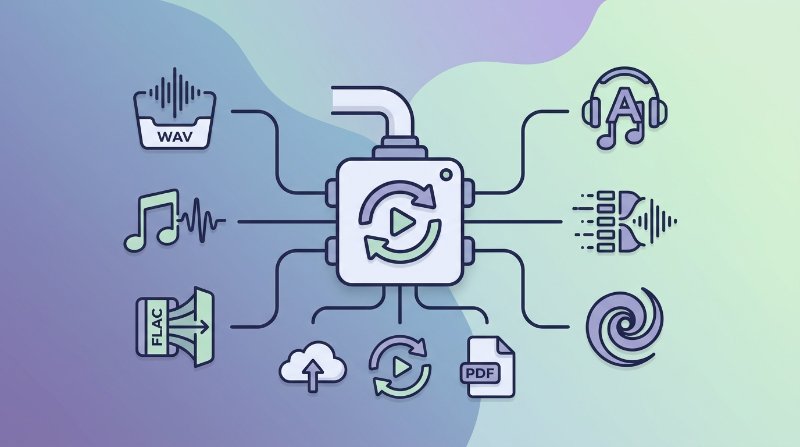
どの音声フォーマットを使えばいい?
変換を始める前に、何のためにそのフォーマットが必要なのかを整理しておくと迷いが減ります。フォーマット選びをミスすると、ポッドキャストのアップロードファイルが300 MBに膨らんだり、何時間もかけて編集した録音のダイナミックレンジがひっそり失われたりします。
| フォーマット | 種別 | 主な用途 | 目安のファイルサイズ(3分の曲) |
|---|---|---|---|
| MP3 | 非可逆圧縮 | 汎用再生、ストリーミング、共有 | 3〜8 MB |
| WAV | 非圧縮PCM | 音声編集、放送、DAWプロジェクト | 約30 MB |
| FLAC | 可逆圧縮 | アーカイブ、ハイレゾ鑑賞 | 15〜25 MB |
| M4A / AAC | 非可逆圧縮 | Apple環境、モバイル向け軽量配信 | 3〜6 MB |
| OGG(Vorbis) | 非可逆圧縮 | オープンソースアプリ、ゲーム、Webオーディオ | 3〜7 MB |
MP3はほぼすべてのデバイスとアプリで再生できるため、ファイルを共有するときの第一選択肢です。192 kbpsであれば普段使いに十分な音質で、320 kbpsになると可逆圧縮との差を聞き分けられる人はほとんどいません。WAVは録音・編集ワークフローの標準で、デコード処理が不要でサンプル精度も完璧ですが、配布するにはファイルサイズが大きすぎます。FLACはWAVと同じ音声データをおよそ半分のサイズで保存できるので、レコードのデジタル化やハイレゾ音源のアーカイブに重宝します。M4A(中身はほぼAACストリーム)はAppleの標準形式で、同じビットレートならMP3よりわずかに音質がよく、iTunes・Final Cut・iOSとの相性も抜群です。OGGは一般的な用途ではあまり見かけませんが、いくつかのゲームエンジンやVLC・Audacityといったオープンソースメディアプレイヤーのデフォルト形式として使われています。
Filuni で音声フォーマットを変換する手順
Filuni の音声フォーマット変換ツールは、上記5つのフォーマットすべてに対応しています。アカウント登録も時間制限も透かし追加もありません。操作の流れは次のとおりです。
- ツールを開く。 音声変換ページにアクセスすると、ドラッグ&ドロップのアップロードエリアが表示されます。
- ファイルをアップロードする。 ファイルをドラッグするか、クリックしてブラウザから選択します。対応入力形式はMP3・WAV・FLAC・M4A・AAC・OGGで、数百 MB程度のファイルも安定して扱えます。
- 出力形式を選ぶ。 ドロップダウンから変換先を選択します(MP3・WAV・FLAC・M4A・OGG)。
- ビットレートを設定する(非可逆形式の場合)。 MP3・M4A・OGGに変換するときはビットレートを指定できます。音声・ポッドキャストなら128 kbps、音楽なら192〜256 kbps、ストレージに余裕があれば320 kbpsが目安です。
- 変換してダウンロードする。 「変換」をクリックして数秒待つと、結果ファイルをダウンロードできます。アップロードしたファイルは処理後にサーバーから削除されます。
以上で完了です。ソフトウェアのインストールも、FFmpegのコマンドを覚える必要もありません。
非可逆から可逆に変換しても音質は戻らない
音声変換でよくある誤解の筆頭がこれです。MP3(すでに非可逆)をFLACやWAVに変換しても、中身は劣化したままの音声データを可逆コンテナに入れ直しただけ。ファイルサイズは大幅に増えますが、音質はMP3のときとまったく同じです。最初のエンコード時に捨てられたデータを後から取り戻すことはできません。
実用的な考え方はシンプルです。非可逆から非可逆への変換は、特定のプラットフォームがそのフォーマットしか受け付けない場合(たとえばOGGのみ対応など)に限るべきです。それ以外の場合は、元の非圧縮または可逆ソースに戻ってそこからエンコードしてください。元ファイルが手元にない場合は、そのMP3が実質的なマスター音源です。別の非可逆形式に再エンコードすれば2度目の劣化が加わるため、現在のビットレートのまま使い続けるほうが賢明です。
可逆から可逆への変換(WAVからFLAC、FLACからWAVなど)は常に安全です。コンテナや圧縮方式を切り替えるだけで、音声データはビット単位で完全に一致します。
ビットレートの基本:128・192・320 kbpsの違い
ビットレートとは1秒あたりに使う音声データの量のことです。高いほど細部が保たれますが、上げていくほど効果は薄れていきます。
- 128 kbps — 音声・ポッドキャスト・BGM程度なら十分。シンバルの高音域や複雑なミックスを注意深く聴くと歪みが気になることもあります。
- 192 kbps — バランスの取れた中間点。一般的なイヤホンや市販のヘッドホンでは、320 kbpsとの差を聞き分けられる人は多くありません。音楽用途のおすすめ設定です。
- 256 kbps — iTunesのAAC購入音源に使われている設定。ほぼあらゆる視聴環境で透明感のある音質が得られます。
- 320 kbps — MP3の上限値。192 kbpsに比べてファイルサイズはおよそ2倍ですが、ハイエンドの再生環境以外では聴感上の差はわずかです。
128 kbpsモノラルMP3で1時間のポッドキャストを用意すると、ファイルサイズはおよそ55 MBになります。同じ1時間を320 kbpsステレオにすると約140 MBです。設定の見栄えよりも、リスナーが実際に気づくかどうかを基準に選びましょう。
よくある質問
YouTubeの動画の音声をMP3に変換することはできますか?
このツールはアップロードした音声ファイルを変換するもので、YouTubeや他のプラットフォームからのダウンロードには対応していません。まず別の手段で音声を抽出してから、このコンバーターでフォーマットを変換してください。
FLACは本当に可逆なのですか?それでも圧縮はされているのですか?
FLACは可逆圧縮を使っています。ZIPがファイルをデータの損失なく圧縮するのと同じ仕組みです。FLACを展開すると、WAVのソースとビット単位で完全に同一のPCMサンプルが取り出せます。MP3やAACとは異なり、音声情報は一切失われません。
プロの音声編集者にファイルを送るときはどのフォーマットがいいですか?
WAV(非圧縮、44.1 kHzまたは48 kHz、16ビットまたは24ビット)がもっとも安全な選択です。すべてのDAWでネイティブ読み込みができ、デコーダへの依存もなく、編集者が聴く音に余計な解釈が入りません。FLACも許容範囲でデータ転送量を抑えられますが、古いツールではFLACのサポートが限定的な場合もあるため、事前に確認しておくと安心です。
MP3をAACに変換すると音質は上がりますか?
上がりません。AACはMP3より効率的なコーデックですが、「効率的」というのは同じ音質をより低いビットレートで実現できるという意味です。すでにMP3で圧縮済みの音声をさかのぼって改善する力はありません。同じかそれ以下のビットレートでMP3をAACに変換すると、2回目のエンコードが加わる分、元のMP3よりわずかに音質が下がる可能性があります。
Filuni の無料ツールを試す
この記事の内容すべて — さらに120以上のツール。無料・登録不要、ブラウザですぐに。