動画から音声を取り出す方法——どのフォーマットで保存すべきか
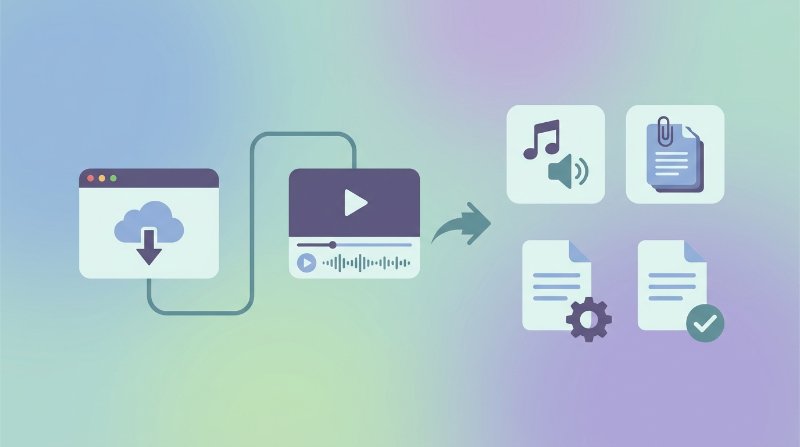
動画はただの入れ物に過ぎないことがあります。本当に必要なのは、その中に入っている音声だけ、ということも多いはずです。
スマホで録った講義の動画を文字起こしツールにかけたい。友人が送ってくれた曲の動画をMP3にしてスマホに入れたい。うっかり動画として撮影してしまったボイスメモをポッドキャスト編集に使いたい。どれも技術的にはまったく同じ作業です——動画コンテナから音声トラックを取り出し、単体のファイルとして保存する。しかもこれ、30秒もあれば終わります。
Filuniで動画から音声を抽出する手順
Filuniの動画から音声を抽出ツールにアクセスするだけです。アカウント不要、インストール不要、カウントダウンするファイルサイズ制限もありません。
- ファイルを選択をクリックするか、動画ファイルをアップロードゾーンにドラッグ&ドロップします。MP4、MOV、AVI、MKV、WebMなど、一般的な動画フォーマットに対応しています。
- 出力フォーマット(MP3・WAV・M4A)を選び、必要に応じてビットレートを設定します。
- 抽出を押します。短いクリップなら数秒、長い動画でも1分程度で処理が完了します。
- 音声ファイルが表示されたらダウンロードします。
アップロードした動画ファイルは処理後にサーバーから自動で削除されます。細かい設定をいじらなくてもデフォルト(MP3・192 kbps)で十分な場面がほとんどです。
MP3・WAV・M4A——どれを選ぶか
シンプルに言うと、ほとんどのケースはMP3で問題なし。プロの音声編集者に渡すならWAV。Appleのアプリに取り込むならM4Aです。
もう少し細かく見てみましょう。
| フォーマット | ファイルサイズ | 音質の上限 | 向いている用途 |
|---|---|---|---|
| MP3 | 小さい(128〜320 kbps) | 良好——192 kbps以上なら音声はほぼ劣化を感じない | ポッドキャスト、音楽クリップ、汎用、スマホ保存 |
| WAV | 大きい(MP3の10〜50倍) | ロスレス——元の音質をそのまま保持 | Audacity / Premiereでの編集、アーカイブ |
| M4A | 小さい、MP3と同程度 | 同じビットレートならMP3より若干音質が上 | Appleデバイス、iTunes、ボイスメモ |
ビットレートについて補足すると、講義・ボイスメモ・インタビューなど音声中心のコンテンツは128 kbpsのMP3で十分で、ファイルサイズも小さく抑えられます。音楽はヘッドホンで聴くと192 kbps未満で圧縮感が出てくるので、容量が許すなら256か320を選んだほうが安心です。WAVにはビットレートの選択肢がありません——非圧縮なので、そのままか無音かのどちらかです。
音質について知っておくべきこと:なかったものは取り戻せない
ダウンロードしてから気づく、というケースがよくあります。元の動画が低いビットレートで録音されていた場合——たとえば96 kbpsで収録されたシステム音のスクリーン録画や、騒がしい場所で撮ったスマホ動画——WAVや320 kbpsのMP3で書き出しても音は良くなりません。ファイルが大きくなるだけで、中身の音質は変わらないのです。
音質はソースの時点で決まります。抽出はあくまでも「すでにある音声を取り出す」作業であり、アップサンプリングも、ノイズ除去も、音質向上も行いません。動画の音がこもっていたり細かったりすれば、抽出した音声も同じです。「抽出した音声を強化する」と謳うツールは、別途シグナル処理を行っているだけで、音声抽出とは別のステップです。
実用上の注意点として、文字起こし目的で音声を抽出する場合、ソースの音質が低いと出力フォーマットに関わらず認識精度が落ちます。動画の音声が明らかに悪い場合は、抽出後にノイズ除去をかけることをおすすめします。
よくある質問
音声を抽出すると元の動画は変わりますか?
変わりません。抽出は元ファイルの読み取り専用の処理で、音声トラックをコピーして新しいファイルとして保存するだけです。元の動画はそのまま残ります。音声なしの動画(無音クリップ)が欲しい場合は「動画をミュート」または「音声トラックを削除」という別の操作が必要です。
抽出したMP3が元の動画よりずっと小さいのはなぜですか?
動画ファイルは映像ストリームと音声ストリームの両方を持っており、圧倒的に重いのは映像側です。100 MBのMP4ファイルでも、音声部分は4〜8 MB程度しかないことがほとんどです。映像ストリームを取り除くと音声の小さなデータだけが残るため、出力ファイルが不釣り合いに小さく見えます。
ダウンロードしたYouTubeの動画から音声を抽出できますか?
デバイスに保存済みの動画ファイルであれば、他のMP4やWebMと同様に扱えます。アップロードして通常通り抽出できます。ただし、著作権のある素材を転用・再配布する行為は著作権法上の例外にはあたりません。抽出した音声の使い方については自己責任でご判断ください。
抽出した音声がずれているように感じます——ツールのバグですか?
その可能性は低いです。抽出した音声のズレは、ほとんどの場合、元の動画が可変フレームレート(スクリーン録画やスマホ動画によく見られます)だったり、標準でないタイムベースを使うコンテナだったりすることが原因です。音声トラック自体は正確で、エンコードがやや特殊だったのは動画側です。完全に同期した状態が必要なら、後から再同期するよりも、動画をトリミングするタイミングで同時に音声も抽出するのがおすすめです。
Filuni の無料ツールを試す
この記事の内容すべて — さらに120以上のツール。無料・登録不要、ブラウザですぐに。