JPG を PDF に変換する方法【無料・複数画像OK・登録不要】
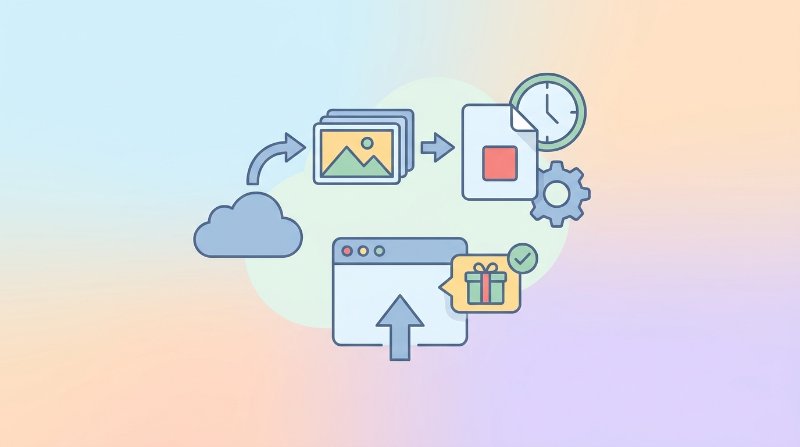
写真を PDF にしたい。あるいは何枚かの画像を1つの PDF 文書にまとめたい。ここでは、何もインストールせずに無料でやる方法を紹介します。
手順:JPG から PDF へ
使うツール: Filuni 画像→PDF(無料・登録不要)
1. ツールを開いて JPG ファイルをドロップ。複数画像をまとめて追加できます。 2. 画像を上下にドラッグして順番を並べ替え。1枚が PDF の1ページになります。 3. 変換をクリックして PDF をダウンロード。
このツールは JPG だけでなく、PNG、WEBP など一般的な画像形式に対応しています。
画像を PDF にする理由
よくあるケースはこんなところです。
- スキャンした書類を提出する — 多くの申請書やフォームは PDF 形式を求めてきます
- 写真を1ファイルにまとめる — 15枚をバラバラに送るより、1つの PDF のほうが共有しやすい
- 簡単なフォトアルバムを作る — 1つの PDF、1本のダウンロードリンク
- レイアウトを保つ — PDF は見る端末を問わず、配置をそのまま保ちます
- 合計サイズを小さくする — 個別の画像を足し合わせるより、1つの PDF のほうが小さくなることが多い
スマホで例を出すと、子どもの学校から配られた紙のお便りを iPhone で撮り、数枚をまとめて1つの PDF にして家族で共有する、といった使い方が定番です。バラバラの写真を送り合うより、ずっと見やすくなります。
ほかの無料ツール
PDF24
tools.pdf24.org/en/images-to-pdf — 複数画像に対応し、ページサイズや向きも設定できます。無料・制限なし。
iLovePDF
ilovepdf.com/jpg_to_pdf — すっきりした画面で、ページサイズの選択に対応。無料枠には1日のタスク制限があります。
スマホで完結させる
- iPhone: 写真を開き、共有 → プリント → プレビューをピンチアウト → 共有 → 「PDF を保存」
- Android: 写真を Google ドライブで開く → 三点メニュー → 印刷 → 「PDF として保存」
コツ
ページサイズを合わせる
画像を印刷するなら、出力が A4 か Letter サイズになるように設定しましょう。画面で見るだけならどのサイズでも構いません。
画質
変換しても画像は圧縮されません(そのオプションを選ばない限り)。JPG は元の画質のまま PDF に入ります。
形式が混在していてもOK
たいていのツールは形式が混ざっていても受け付けます。JPG、PNG、WEBP を同じバッチに入れても、すべて1つの PDF にまとまります。
向き
横長の写真は横向きページ、縦長の写真は縦向きページになります。たいていのツールが自動で処理してくれます。
ありがちな失敗を1つ挙げておくと、スキャンアプリを使わずに斜めから撮った書類をそのまま PDF にしてしまうこと。提出書類だと「読みにくい」と差し戻されることがあります。撮るときに真上から、明るい場所で、というだけで仕上がりがぐっと良くなります。
よくある質問
JPG を PDF にすると画質は落ちますか?
落ちません(圧縮を明示的に有効にしない限り)。画像は元の解像度のまま PDF に埋め込まれます。
PNG や WEBP など、ほかの形式も PDF にできますか?
できます。「JPG→PDF」という名前でも、たいていのツールは PNG、WEBP、BMP、TIFF など他の画像形式も受け付けます。
何枚まで1つの PDF にまとめられますか?
Web ベースのツールは、たいてい1バッチで10〜50枚を問題なく扱えます。100枚以上の大量バッチなら、LibreOffice や PDFsam のようなデスクトップツールのほうが安定します。
変換後に PDF へ文字や注釈を追加できますか?
変換ツールではできません。作成後にテキストを足すには、PDF エディタ(PDFgear や Sejda など)が必要です。
役所や会社に出す書類を写真から PDF にしても受理されますか?
受理されることがほとんどですが、提出先が「カラー」「A4 サイズ」「1ページ1書類」などを指定している場合があります。撮影後に向きとサイズを整え、提出要件を満たしているか一度確認しておくと安心です。複数ページの書類は順番の並べ替えを忘れずに。
iPhone で撮った写真をそのまま PDF にできますか?
できます。上記の Web ツールはモバイルブラウザでそのまま動くので、iPhone のカメラロールから直接アップロードして PDF 化できます。OS 標準の「PDF を保存」機能でも1枚ずつなら作れますが、複数枚を1ファイルにまとめて順番を整えたいなら、専用ツールのほうが楽です。
最終更新:2026年6月
Filuni の無料ツールを試す
この記事の内容すべて — さらに120以上のツール。無料・登録不要、ブラウザですぐに。