사진(JPG)을 PDF로 무료 변환하기, 여러 장도 한 번에 (2026)
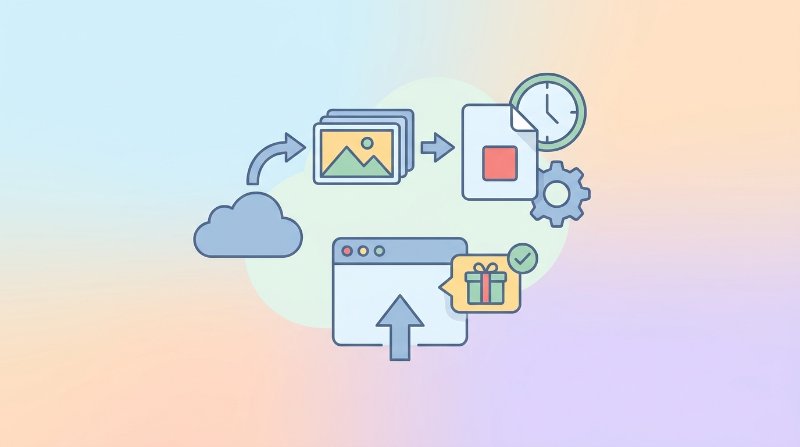
사진 한 장을 PDF로 바꿔야 하나? 아니면 여러 이미지를 하나의 PDF로 묶어야 하나? 아무것도 설치하지 않고 무료로 하는 방법을 정리한다.
단계별: JPG → PDF
도구: Filuni 이미지 → PDF (무료, 가입 불필요)
1. 도구를 열고 JPG 파일을 끌어다 놓는다. 여러 장을 한 번에 추가할 수 있다. 2. 이미지를 위아래로 드래그해 순서를 정한다. 이미지 한 장이 PDF 한 페이지가 된다. 3. 변환을 누르고 PDF를 내려받는다.
이 도구는 JPG뿐 아니라 PNG, WEBP 등 흔한 이미지 형식을 두루 받는다.
왜 이미지를 PDF로 바꿀까
가장 흔한 이유들이다.
- 스캔 서류 제출 — 많은 양식·신청서가 PDF 형식을 요구한다
- 사진을 한 파일로 묶기 — 이미지 15장을 따로 보내는 것보다 PDF 하나가 편하다
- 간단한 사진첩 만들기 — PDF 하나, 다운로드 링크 하나
- 레이아웃 보존 — PDF는 보는 사람의 기기와 상관없이 위치를 그대로 유지한다
- 전체 용량 줄이기 — 개별 이미지를 다 합친 것보다 PDF 하나가 더 작은 경우가 많다
다른 무료 도구
PDF24
tools.pdf24.org/en/images-to-pdf — 여러 이미지를 지원하고 페이지 크기·방향을 설정할 수 있다. 무료, 한도 없음.
ILovePDF
ilovepdf.com/jpg_to_pdf — 화면이 깔끔하고 페이지 크기 옵션을 지원한다. 무료엔 일일 작업 제한이 있다.
휴대폰에서
- 아이폰: 사진을 열고 공유 → 프린트 → 미리보기에서 두 손가락으로 확대 → 공유 → "PDF로 저장"
- 갤럭시(안드로이드): Google Drive에서 사진 열기 → 점 세 개 → 인쇄 → "PDF로 저장"
알아두면 좋은 요령
페이지 크기 맞추기
인쇄할 이미지라면 도구가 A4나 Letter 크기로 페이지를 출력하는지 확인하자. 화면으로만 볼 거라면 크기는 아무래도 괜찮다.
이미지 품질
변환할 때 따로 압축을 켜지 않으면 이미지가 압축되지 않는다. JPG가 원본 품질 그대로 PDF에 들어간다.
형식 섞어서 한 번에
대부분의 도구는 형식이 섞여도 받는다. JPG, PNG, WEBP를 한 묶음에 같이 넣어도 모두 하나의 PDF로 정리된다.
방향
가로 사진은 가로 페이지, 세로 사진은 세로 페이지로 만들어진다. 대부분의 도구가 자동으로 처리한다.
한국 사용자라면 이런 상황에서
대학 과제로 손글씨 풀이나 실험 노트를 사진으로 찍어 제출할 때, 여러 장을 한 PDF로 묶어 내라는 경우가 많다. 또 부동산 계약이나 은행 업무로 신분증·통장 사본·서류를 찍어 보내야 할 때도 PDF 한 파일로 만들어 첨부하면 깔끔하다. 영수증을 모아 경비 처리할 때도 사진 여러 장을 PDF 하나로 묶으면 제출이 간편하다.
흔한 실수 한 가지
휴대폰으로 찍은 서류 사진을 그대로 변환하면, 손이 흔들렸거나 사진이 비스듬히 찍혀 PDF에서도 기울어진 채로 들어가는 일이 많다. 변환 전에 사진이 똑바른지, 글씨가 또렷하게 읽히는지 먼저 확인하자. 너무 어둡거나 그림자가 진 사진은 제출처에서 반려될 수 있으니, 밝은 곳에서 다시 찍는 게 결국 더 빠르다.
자주 묻는 질문
JPG를 PDF로 바꾸면 이미지 품질이 떨어지나요?
아니다. 압축을 따로 켜지 않는 한 떨어지지 않는다. 이미지는 원본 해상도 그대로 PDF에 들어간다.
PNG, WEBP 같은 다른 형식도 PDF로 바꿀 수 있나요?
된다. 이름은 "JPG to PDF"여도 대부분의 도구가 PNG, WEBP, BMP, TIFF 등 다양한 이미지 형식을 받는다.
사진 몇 장까지 하나의 PDF로 합칠 수 있나요?
웹 도구는 보통 한 묶음에 10~50장까지 문제없이 처리한다. 100장 넘는 아주 많은 묶음이라면 LibreOffice나 PDFsam 같은 데스크톱 도구가 더 안정적이다.
변환한 뒤 PDF에 글자나 주석을 넣을 수 있나요?
변환 도구만으로는 안 된다. 만든 뒤 글자를 넣으려면 PDF 편집기(PDFgear나 Sejda 등)가 필요하다.
변환한 PDF가 너무 무거운데 어떻게 하나요?
고해상도 사진 여러 장을 묶으면 PDF가 커질 수 있다. 제출 한도에 걸린다면 변환 후 PDF 압축 도구로 한 번 줄이면 된다. 단, 인쇄용이라면 너무 강하게 압축하지 않는 게 좋다.
휴대폰만으로 처리할 수 있나요?
가능하다. 위 웹 도구는 아이폰·갤럭시 모바일 브라우저에서 그대로 작동하고, 아이폰·안드로이드 자체 기능으로도 사진을 PDF로 저장할 수 있다. 외출 중에도 휴대폰만으로 끝낼 수 있다.
최종 업데이트: 2026년 6월
Filuni의 무료 도구 사용해보기
이 글의 모든 것 — 그리고 120개 이상의 도구. 무료, 회원가입 불필요, 브라우저에서 바로.