Como transformar JPG em PDF de graça (com várias imagens de uma vez)
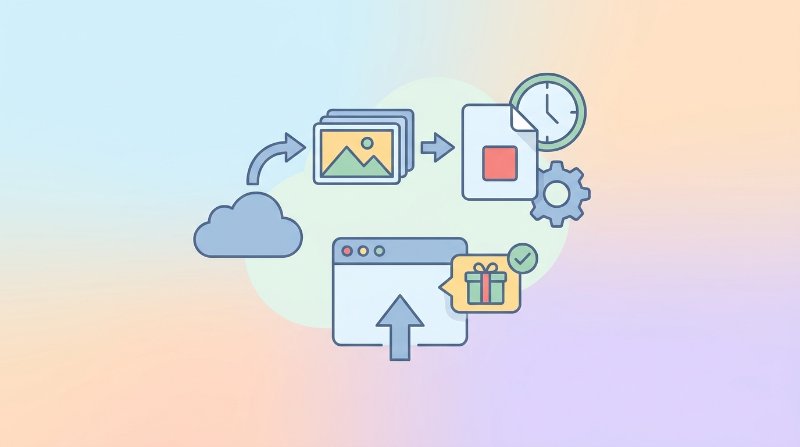
Precisa transformar uma foto em PDF? Ou juntar várias imagens num documento PDF só? Veja como fazer de graça, sem instalar nada.
Passo a passo: JPG para PDF
Ferramenta: Filuni Image to PDF (grátis, sem cadastro)
1. Abra a ferramenta e solte os seus arquivos JPG. Dá pra adicionar várias imagens de uma vez. 2. Organize a ordem arrastando as imagens pra cima ou pra baixo. Cada imagem vira uma página no PDF. 3. Clique em converter e baixe o seu PDF.
A ferramenta aceita JPG, PNG, WEBP e outros formatos de imagem comuns — não só JPG.
Por que transformar imagem em PDF?
Os motivos mais comuns:
- Enviar documento escaneado — muitos formulários e inscrições exigem o formato PDF
- Juntar fotos num arquivo só — é mais fácil compartilhar um PDF do que 15 imagens soltas
- Montar um álbum de fotos simples — um PDF, um link pra baixar
- Manter o layout — o PDF preserva a posição exata independente do aparelho de quem abre
- Reduzir o tamanho total — um único PDF costuma ser menor que a soma das imagens separadas
Aqui vai uma dica que poucos comentam: quando você tira foto de um documento com o celular, ela sai gigantesca, às vezes 8 MB cada. Se você juntar dez dessas num PDF, o arquivo passa fácil do limite de upload de muitos sites. Se isso acontecer, passe o PDF final por uma ferramenta de comprimir PDF antes de enviar.
Outras ferramentas grátis
PDF24
tools.pdf24.org/en/images-to-pdf — Suporta várias imagens, deixa você definir o tamanho e a orientação da página. Grátis, sem limite.
ILovePDF
ilovepdf.com/jpg_to_pdf — Interface limpa, com opções de tamanho de página. Tem limite diário de tarefas no plano grátis.
Direto no celular
- iPhone: abra a foto, toque em Compartilhar → Imprimir → dê um "pinça" pra abrir o preview → toque em Compartilhar → Salvar em PDF
- Android: abra a foto no Google Drive → três pontinhos → Imprimir → Salvar como PDF
Dicas
Acerte o tamanho da página
Se as imagens vão ser impressas, configure a ferramenta pra gerar páginas A4 ou Carta. Se forem só pra ver na tela, qualquer tamanho serve.
Qualidade da imagem
A conversão não comprime as suas imagens (a não ser que você escolha essa opção). Seus JPGs entram no PDF na qualidade original.
Vários formatos de uma vez
Quase todas as ferramentas aceitam formatos misturados. Você pode adicionar JPG, PNG e WEBP no mesmo lote e todos vão parar num PDF só.
Orientação
Foto na horizontal gera página na horizontal, foto na vertical gera página na vertical. A maioria das ferramentas resolve isso sozinha.
Perguntas frequentes
Transformar JPG em PDF piora a qualidade da imagem?
Não, a menos que você ative a compressão de propósito. A imagem é embutida no PDF na resolução original.
Posso converter PNG, WEBP ou outros formatos também?
Pode. Apesar do nome "JPG para PDF", a maioria das ferramentas aceita PNG, WEBP, BMP, TIFF e outros formatos de imagem.
Quantas imagens dá pra juntar num PDF só?
As ferramentas web lidam tranquilamente com 10 a 50 imagens por lote. Pra lotes muito grandes (100+ imagens), uma ferramenta de desktop como LibreOffice ou PDFsam pode ser mais confiável.
Como faço pra enviar uma foto da carteira de trabalho ou do RG num cadastro que só aceita PDF?
Tire a foto do documento bem iluminada, abra a ferramenta de imagem para PDF, suba o arquivo e baixe o PDF. Se o site tiver limite de tamanho e a foto for pesada, comprima o PDF antes de enviar. É exatamente o fluxo que os portais do gov.br e os sistemas de RH costumam pedir.
Dá pra fazer isso pelo celular, do jeito que tirei a foto?
Dá, e é o uso mais comum. Abra a ferramenta no navegador do celular, escolha as fotos direto da galeria, organize a ordem e baixe o PDF. Depois é só anexar no e-mail ou mandar pelo WhatsApp. Sem precisar passar pro computador.
Posso adicionar texto ou anotação no PDF depois de converter?
Com uma ferramenta de conversão, não. Você precisaria de um editor de PDF (como PDFgear ou Sejda) pra adicionar texto depois de criar o PDF.
As fotos ficaram fora de ordem no PDF. Como evito isso?
A ferramenta segue a ordem em que as imagens aparecem na lista, não a ordem em que estão na galeria. Antes de converter, arraste cada imagem pra posição certa. Vale conferir principalmente quando você sobe as fotos todas de uma vez, porque a ordem de upload nem sempre é a que você imagina.
Última atualização: junho de 2026
Experimente as ferramentas grátis da Filuni
Tudo o que há neste artigo — e mais de 120 ferramentas. Grátis, sem cadastro, direto no seu navegador.