Конвертация аудиоформатов: MP3, WAV, FLAC, M4A, AAC и OGG — разбор по существу
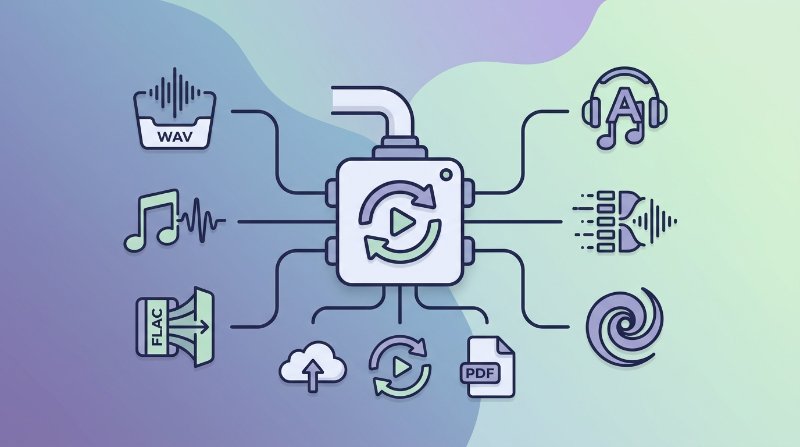
Какой аудиоформат выбрать?
Прежде чем что-то конвертировать, стоит разобраться, во что конвертировать — и зачем. Ошибётесь с форматом — и подкаст раздуется до 300 MB или пострадает динамический диапазон записи, над которой работали несколько часов.
| Формат | Тип | Типичное применение | Примерный размер файла (3-минутная песня) |
|---|---|---|---|
| MP3 | Сжатый с потерями | Универсальное воспроизведение, стриминг, обмен файлами | 3–8 MB |
| WAV | Несжатый PCM | Редактирование звука, вещание, проекты в DAW | ~30 MB |
| FLAC | Сжатый без потерь | Архивирование, качественное прослушивание | 15–25 MB |
| M4A / AAC | Сжатый с потерями | Экосистема Apple, компактное мобильное аудио | 3–6 MB |
| OGG (Vorbis) | Сжатый с потерями | Приложения с открытым исходным кодом, игры, веб-аудио | 3–7 MB |
MP3 по-прежнему остаётся самым надёжным выбором для обмена файлами — его поддерживает каждое устройство и каждое приложение. При 192 kbps звучание устраивает большинство слушателей; при 320 kbps разница с lossless практически неуловима. WAV — стандарт внутри рабочего процесса записи и монтажа: никаких декодирующих накладных расходов, идеальная точность сэмплов, но размер файла делает формат непригодным для распространения. FLAC несёт те же аудиоданные, что и WAV, примерно вдвое меньшим файлом — незаменим, когда нужно сохранить оцифровку винила или купленную hi-res запись. M4A (как правило, это AAC-поток в контейнере Apple) звучит чуть лучше MP3 при том же битрейте и без труда открывается в iTunes, Final Cut и на iOS. OGG используется реже, однако является форматом по умолчанию в нескольких игровых движках и опенсорсных медиаплеерах — VLC, Audacity и других.
Конвертация аудиоформатов на Filuni
Инструмент конвертации аудиоформатов на Filuni работает со всеми пятью форматами выше — без регистрации, без ограничений по времени и без водяных знаков. Процесс выглядит так:
- Открыть инструмент. Перейти на страницу конвертера. Там будет область для перетаскивания файлов.
- Загрузить файл. Перетащить файл или нажать кнопку выбора. Поддерживаемые форматы: MP3, WAV, FLAC, M4A, AAC, OGG. Максимальный размер зависит от браузера, но файлы в несколько сотен MB обрабатываются стабильно.
- Выбрать формат вывода. Указать целевой формат в выпадающем списке — MP3, WAV, FLAC, M4A или OGG.
- Задать битрейт (для форматов с потерями). При конвертации в MP3, M4A или OGG можно выбрать битрейт. 128 kbps — для голоса и подкастов, 192–256 kbps — для музыки, 320 kbps — когда место на диске не ограничено.
- Конвертировать и скачать. Нажать «Конвертировать», подождать несколько секунд и скачать результат. Сервер удаляет файл сразу после обработки.
На этом всё. Ничего устанавливать не нужно, команды FFmpeg запоминать тоже.
Конвертация из lossy в lossless не восстанавливает качество
Это самое распространённое заблуждение в аудиоконвертации. Если взять MP3 — уже сжатый с потерями — и преобразовать его в FLAC или WAV, получится lossless-контейнер, внутри которого окажется испорченный сигнал. Файл станет заметно больше, а качество звука останется ровно таким, каким оно было в MP3. Данные, выброшенные при оригинальном кодировании, вернуть невозможно.
Практическое правило: конвертировать lossy в lossy стоит лишь тогда, когда целевой формат обязателен — например, платформа принимает только OGG. Во всех остальных случаях лучше вернуться к исходнику в несжатом или lossless-формате и кодировать с нуля. Если оригинал не сохранился, MP3 становится мастером — его стоит оставить как есть, а не перекодировать в другой lossy-формат: это лишь добавит ещё один виток потери качества.
Конвертация между lossless-форматами (WAV в FLAC, FLAC в WAV) абсолютно безопасна. Меняется только контейнер или метод сжатия; аудиоданные остаются побитово идентичными.
Основы битрейта: 128 против 192 против 320 kbps
Битрейт — это объём аудиоданных в секунду. Чем он выше, тем больше деталей сохраняется — однако отдача от наращивания быстро убывает.
- 128 kbps — достаточно для речи, подкастов и фоновой музыки. При внимательном прослушивании заметны артефакты на тарелках и насыщенных миксах.
- 192 kbps — разумный компромисс. Большинство слушателей не отличат этот вариант от 320 kbps на потребительских наушниках. Рекомендуемый выбор для музыки.
- 256 kbps — стандартный AAC в покупках из iTunes. Прозрачен практически для всех сценариев прослушивания.
- 320 kbps — потолок для MP3. Файл примерно вдвое тяжелее, чем при 192 kbps, а слышимый выигрыш минимален — разве что на очень высококлассной аппаратуре.
Часовой подкаст при 128 kbps mono MP3 займёт около 55 MB. Тот же час при 320 kbps stereo — порядка 140 MB. Выбор стоит делать исходя из того, что реально заметит аудитория, а не из того, что выглядит красивее в настройках.
Часто задаваемые вопросы
Можно ли через этот инструмент извлечь аудио из видео на YouTube в MP3?
Конвертер работает с аудиофайлами, которые загружает пользователь, — он не скачивает видео с YouTube и других платформ. Сначала нужно извлечь аудиодорожку отдельно, а уже потом воспользоваться конвертером для смены формата.
FLAC действительно без потерь, или сжатие всё же влияет на звук?
FLAC использует сжатие без потерь — по принципу, похожему на то, как ZIP упаковывает документ, не уничтожая ни байта данных. При декодировании FLAC-файла получаются в точности те же PCM-сэмплы, что и в исходном WAV — побитово идентичные. Никакой аудиоинформации не выбрасывается, в отличие от MP3 или AAC.
В каком формате лучше отправлять аудио профессиональному звукорежиссёру?
Надёжнее всего — WAV (несжатый, 44,1 кГц или 48 кГц, 16 или 24 бита). Каждая DAW читает его нативно, нет зависимости от декодера и никаких вопросов о том, что именно слышит редактор. FLAC тоже приемлем и экономит трафик, но лучше заранее уточнить у звукорежиссёра — некоторые старые инструменты плохо поддерживают FLAC.
Улучшится ли качество, если конвертировать MP3 в AAC?
Нет. AAC — более эффективный кодек, чем MP3, но «более эффективный» означает лишь то, что он достигает сопоставимого качества при меньшем битрейте. Ретроактивно исправить аудио, уже сжатое в MP3, он не способен. Конвертация MP3 в AAC при том же или более низком битрейте, скорее всего, даст звучание чуть хуже исходного MP3 — из-за второго прохода кодирования.
Попробуйте бесплатные инструменты Filuni
Всё из этой статьи — и ещё более 120 инструментов. Бесплатно, без регистрации, прямо в браузере.