Как перевести JPG в PDF онлайн бесплатно (можно несколько фото сразу)
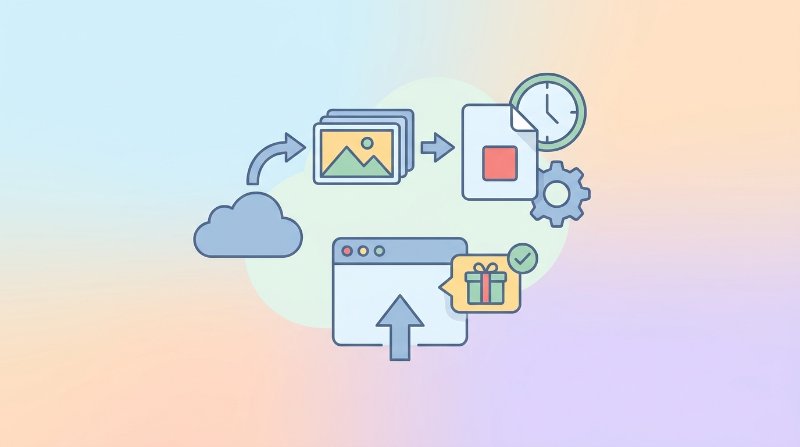
Нужно превратить фото в PDF? Или собрать несколько изображений в один документ? Вот как сделать это бесплатно, ничего не устанавливая.
Пошагово: JPG в PDF
Инструмент: Filuni Image to PDF (бесплатно, без регистрации)
1. Откройте инструмент и перетащите туда JPG-файлы. Можно добавить сразу несколько. 2. Расставьте порядок, перетаскивая изображения вверх или вниз. Каждое фото станет отдельной страницей PDF. 3. Нажмите конвертацию и скачайте PDF.
Инструмент принимает JPG, PNG, WEBP и другие популярные форматы — не только JPG.
Зачем вообще переводить картинки в PDF
Самые частые причины:
- Сдача сканов документов — многие формы и заявления требуют именно PDF. Скажем, личный кабинет вуза или портал госуслуг нередко не принимает россыпь JPG, а ждёт один файл.
- Собрать фото в один файл — переслать один PDF проще, чем 15 отдельных снимков.
- Простой фотоальбом — один PDF, одна ссылка на скачивание.
- Сохранить вёрстку — PDF держит точное расположение элементов независимо от устройства, на котором его открывают.
- Уменьшить общий вес — единый PDF часто легче, чем сумма отдельных картинок.
Другие бесплатные инструменты
PDF24
tools.pdf24.org/en/images-to-pdf — поддерживает несколько изображений, даёт выбрать размер и ориентацию страницы. Бесплатно, без лимитов.
ILovePDF
ilovepdf.com/jpg_to_pdf — чистый интерфейс, есть настройки размера страницы. На бесплатном тарифе суточные лимиты.
Прямо с телефона
- iPhone: откройте фото, нажмите «Поделиться» → «Напечатать» → разведите пальцы (зум) на превью → «Поделиться» → «Сохранить в PDF».
- Android: откройте фото в Google Drive → три точки → «Печать» → «Сохранить как PDF».
Советы
Выберите правильный размер страницы
Если изображения пойдут на печать, проверьте, что инструмент выдаёт страницы A4 или Letter. Если файл только для экрана — размер не принципиален.
Качество изображения
Конвертация не сжимает ваши картинки (если вы сами не выберете эту опцию). JPG ложатся в PDF в исходном качестве.
Разные форматы за раз
Большинство инструментов принимают смешанные форматы. Можно закинуть JPG, PNG и WEBP в одну пачку — все окажутся в одном PDF.
Ориентация
Горизонтальные фото дают горизонтальные страницы, вертикальные — вертикальные. Обычно инструмент разбирается с этим сам.
Маленькое предупреждение, чтобы не переделывать дважды: проверьте порядок снимков перед конвертацией. Телефоны часто грузят файлы не по порядку, а по дате или имени, и страницы потом идут вперемешку. Расставьте их вручную до того, как нажмёте кнопку.
Частые вопросы
Конвертация JPG в PDF ухудшает качество фото?
Нет, если только вы специально не включите сжатие. Изображение встраивается в PDF в исходном разрешении.
Можно ли переводить в PDF не только JPG, но и PNG, WEBP и другие форматы?
Да. Несмотря на название «JPG в PDF», большинство инструментов принимают PNG, WEBP, BMP, TIFF и прочие форматы изображений.
Сколько картинок можно собрать в один PDF?
Веб-инструменты обычно без проблем обрабатывают 10–50 изображений за раз. Для очень больших пачек (100+ фото) надёжнее десктопный инструмент вроде LibreOffice или PDFsam.
Можно ли потом добавить в PDF текст или пометки?
Конвертером — нет. Для добавления текста после создания PDF понадобится редактор (например, PDFgear или Sejda).
Как из снимков документа сделать PDF, чтобы отправить по почте?
Сфотографируйте страницы, загрузите снимки в инструмент, расставьте по порядку и сконвертируйте — получите один PDF. Если файл вышел тяжёлым (а сканы и фото часто весят много), прогоните его через сжатие перед отправкой: почтовые сервисы обычно режут вложения на 20–25 МБ.
Названия файлов на кириллице не вызовут проблем?
Нет. Русские названия снимков на саму конвертацию никак не влияют — внутрь PDF попадает только изображение, а не имя файла. Готовый PDF тоже можно смело назвать по-русски.
Обновлено: июнь 2026.
Попробуйте бесплатные инструменты Filuni
Всё из этой статьи — и ещё более 120 инструментов. Бесплатно, без регистрации, прямо в браузере.