Chuyển đổi định dạng âm thanh: MP3, WAV, FLAC, M4A, AAC và OGG — Hướng dẫn thực tế
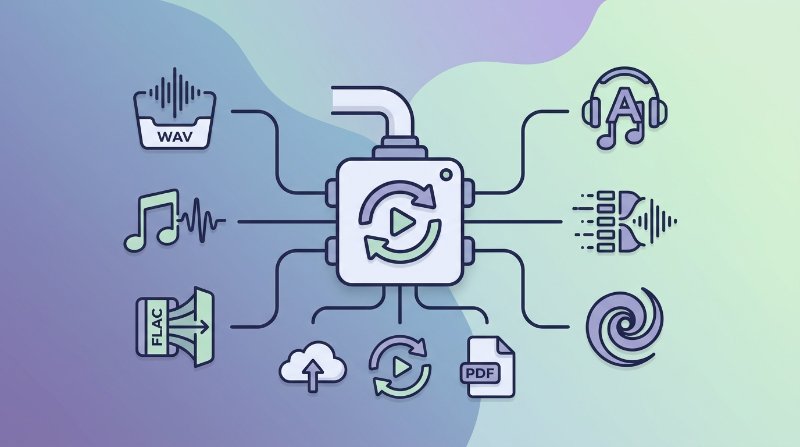
Nên dùng định dạng âm thanh nào?
Trước khi chuyển đổi bất cứ thứ gì, bạn cần biết mình đang chuyển sang định dạng nào — và tại sao. Chọn sai định dạng, bạn có thể đẩy một tập podcast lên tới 300 MB, hoặc âm thầm phá nát dải động của một bản thu mà bạn đã mất hàng giờ chỉnh sửa.
| Định dạng | Loại | Dùng phổ biến khi | Kích thước ước tính (bài 3 phút) |
|---|---|---|---|
| MP3 | Nén có mất dữ liệu | Phát lại đa năng, streaming, chia sẻ | 3–8 MB |
| WAV | PCM không nén | Chỉnh sửa âm thanh, phát sóng, dự án DAW | ~30 MB |
| FLAC | Nén không mất dữ liệu | Lưu trữ lâu dài, nghe chất lượng cao | 15–25 MB |
| M4A / AAC | Nén có mất dữ liệu | Hệ sinh thái Apple, âm thanh di động tiết kiệm dung lượng | 3–6 MB |
| OGG (Vorbis) | Nén có mất dữ liệu | Ứng dụng mã nguồn mở, game, âm thanh web | 3–7 MB |
MP3 vẫn là lựa chọn an toàn nhất khi chia sẻ vì mọi thiết bị và ứng dụng đều hỗ trợ. Ở 192 kbps nghe tốt cho hầu hết các trường hợp; ở 320 kbps sự khác biệt so với lossless gần như không nhận ra được với đa số người nghe. WAV là tiêu chuẩn trong quy trình thu âm hoặc chỉnh sửa — không có overhead giải mã, độ chính xác từng mẫu hoàn hảo, nhưng dung lượng file rất lớn nếu bạn định phân phối. FLAC cho dữ liệu âm thanh tương đương WAV nhưng chỉ chiếm khoảng một nửa dung lượng, phù hợp để lưu trữ bản rip vinyl hoặc bản tải về độ phân giải cao mà bạn đã trả tiền. M4A (thường chứa luồng AAC) là định dạng mặc định của Apple: nghe hay hơn MP3 nhẹ ở cùng bitrate và tích hợp liền mạch trong iTunes, Final Cut và iOS. OGG ít phổ biến hơn trong đời thường nhưng là định dạng mặc định trong nhiều game engine và trình phát mã nguồn mở như VLC hay khi xuất file từ Audacity.
Cách chuyển đổi định dạng âm thanh trên Filuni
Công cụ chuyển đổi định dạng âm thanh của Filuni hỗ trợ cả năm định dạng trên, không cần tài khoản, không giới hạn thời gian, không watermark. Quy trình như sau:
- Mở công cụ. Truy cập trang audio converter. Bạn sẽ thấy vùng kéo-thả để tải file lên.
- Tải file lên. Kéo file vào hoặc nhấn để chọn từ máy. Định dạng đầu vào được hỗ trợ: MP3, WAV, FLAC, M4A, AAC, OGG. Dung lượng tối đa phụ thuộc vào trình duyệt, nhưng các file vài trăm MB vẫn hoạt động ổn định.
- Chọn định dạng đầu ra. Chọn định dạng đích từ menu thả xuống — MP3, WAV, FLAC, M4A hoặc OGG.
- Đặt bitrate (cho định dạng nén có mất dữ liệu). Nếu chuyển sang MP3, M4A hoặc OGG, bạn có thể chọn bitrate. 128 kbps cho giọng nói hoặc podcast, 192–256 kbps cho nhạc, 320 kbps nếu dung lượng không phải vấn đề.
- Chuyển đổi và tải về. Nhấn Convert, chờ vài giây rồi tải kết quả về. Server sẽ xóa file của bạn sau khi xử lý xong.
Chỉ vậy thôi. Không cần cài phần mềm, không cần nhớ lệnh FFmpeg.
Chuyển từ lossy sang lossless không khôi phục được chất lượng âm thanh
Đây là hiểu lầm phổ biến nhất trong chuyển đổi âm thanh. Nếu bạn lấy một file MP3 — vốn đã bị nén có mất dữ liệu — rồi chuyển sang FLAC hay WAV, bạn sẽ có một container lossless chứa tín hiệu đã bị suy giảm. File sẽ phình to đáng kể nhưng chất lượng âm thanh vẫn y hệt file MP3 ban đầu. Dữ liệu đã bị loại bỏ trong lần mã hóa đầu tiên không thể lấy lại.
Quy tắc thực tế: chỉ chuyển lossy-sang-lossy khi định dạng đích là bắt buộc (ví dụ nền tảng chỉ nhận OGG). Trong các trường hợp khác, hãy quay lại file gốc không nén hoặc lossless rồi mã hóa từ đó. Nếu bạn không còn bản gốc, thì file MP3 chính là bản master của bạn — hãy giữ nguyên bitrate hiện tại thay vì mã hóa lại sang định dạng lossy khác, vì điều đó sẽ làm mất chất lượng thêm một lần nữa.
Chuyển đổi lossless-sang-lossless (WAV sang FLAC, FLAC sang WAV) luôn an toàn. Bạn chỉ đang thay đổi container hoặc phương pháp nén; dữ liệu âm thanh vẫn giống hệt nhau từng bit.
Hiểu về bitrate: 128 so với 192 so với 320 kbps
Bitrate là lượng dữ liệu âm thanh trên mỗi giây. Càng cao thì càng giữ được nhiều chi tiết — nhưng lợi ích biên giảm rất nhanh.
- 128 kbps — Đủ dùng cho lời nói, podcast và nhạc nền. Nếu nghe kỹ ở nhạc cymbal hoặc các hòa âm phức tạp, bạn sẽ nhận ra tiếng nhiễu.
- 192 kbps — Mức cân bằng tốt. Đa số người nghe không phân biệt được với 320 kbps trên tai nghe thông thường. Đây là mặc định nên dùng cho nhạc.
- 256 kbps — Mức AAC mặc định của Apple cho iTunes. Trong suốt với hầu như mọi tình huống nghe nhạc.
- 320 kbps — Mức trần của MP3. Dung lượng gấp đôi 192 kbps nhưng lợi ích về âm thanh rất nhỏ, chỉ cảm nhận rõ trên thiết bị nghe cao cấp.
Một tập podcast dài một giờ ở 128 kbps mono MP3 sẽ nặng khoảng 55 MB. Cùng thời lượng đó ở 320 kbps stereo là khoảng 140 MB. Hãy chọn dựa trên những gì khán giả thực sự nghe thấy, không phải những gì trông có vẻ ấn tượng trong phần cài đặt.
Câu hỏi thường gặp
Tôi có thể dùng công cụ này để trích âm thanh từ video YouTube sang MP3 không?
Công cụ chuyển đổi âm thanh chỉ nhận các file bạn tải lên — nó không tải từ YouTube hay các nền tảng khác. Bạn cần trích xuất âm thanh riêng trước, sau đó đưa vào converter để thay đổi định dạng.
FLAC có thực sự lossless không, hay vẫn nén mất dữ liệu?
FLAC dùng nén không mất dữ liệu, tương tự như ZIP nén một tài liệu mà không làm mất bất kỳ dữ liệu nào. Khi giải mã file FLAC, bạn lấy lại chính xác các mẫu PCM gốc — giống hệt WAV từng bit. Không có thông tin âm thanh nào bị loại bỏ, khác hẳn MP3 hay AAC.
Định dạng nào nên dùng khi gửi âm thanh cho người chỉnh sửa chuyên nghiệp?
WAV (không nén, 44,1 kHz hoặc 48 kHz, 16 hoặc 24-bit) là lựa chọn an toàn nhất. Mọi DAW đều đọc được natively, không có phụ thuộc bộ giải mã, và không có sự mơ hồ nào về những gì người chỉnh sửa đang nghe. FLAC cũng chấp nhận được và tiết kiệm băng thông, nhưng hãy xác nhận với họ trước — một số công cụ cũ hỗ trợ FLAC hạn chế.
Chuyển MP3 sang AAC có cải thiện chất lượng âm thanh không?
Không. AAC là codec hiệu quả hơn MP3, nhưng «hiệu quả hơn» có nghĩa là đạt chất lượng tương đương ở bitrate thấp hơn — không phải cải thiện âm thanh đã bị nén bởi MP3. Chuyển MP3 sang AAC ở cùng bitrate hoặc thấp hơn thường sẽ cho chất lượng hơi kém hơn file MP3 gốc do trải qua thêm một lần mã hóa nữa.
Dùng thử các công cụ miễn phí của Filuni
Mọi thứ trong bài viết này — cùng hơn 120 công cụ khác. Miễn phí, không cần đăng ký, ngay trên trình duyệt.