如何免費線上壓縮 PDF,還不損失畫質
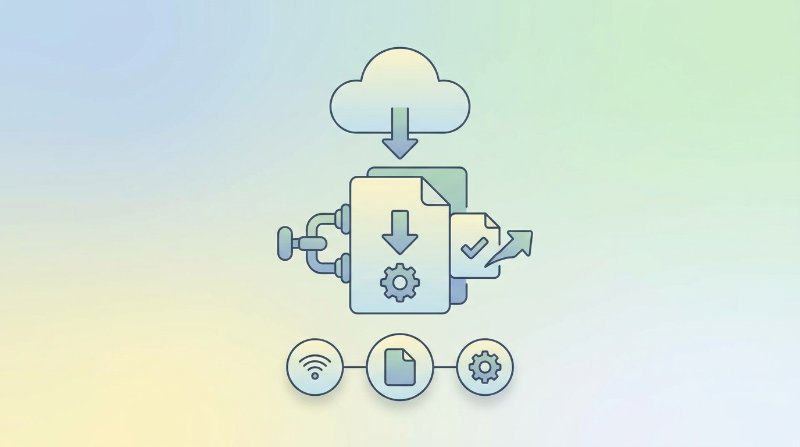
PDF 太大了。信箱附件通常限制 25 MB,表單上傳可能只有 10 MB 的額度,有時只是想省點磁碟空間。
用下面這個方法,大概 15 秒就能搞定。
最快方案:三步完成
工具:Filuni PDF 壓縮(免費,無需註冊)
1. 開啟工具,把 PDF 檔案拖進去 2. 選壓縮檔位——畫質越低檔案越小,畫質越高檔案越大。大多數文件選中等壓縮,體積能減 50–70%,內容照樣清晰可讀 3. 下載壓縮後的 PDF
不加浮水印。不用註冊。沒有每日次數限制。
壓縮到底做了什麼
PDF 壓縮透過以下幾種方式縮小檔案體積:
- 降低圖片解析度——PDF 裡一張 300 DPI 的圖可能會被壓到 150 DPI。螢幕上看基本看不出區別,列印時才可能有感知。
- 刪除詮釋資料——PDF 會帶著編輯歷史、字型子集等一堆用不上的資訊,壓縮時可以清掉。
- 最佳化內部結構——PDF 以資料流形式儲存內容,重新整理後佔用空間更小。
純文字 PDF 圖片很少,本身就不大,壓縮效果有限。掃描件、含圖表的報告、圖片集這類檔案壓縮效果最明顯,有時能縮小 80% 以上。
能壓多少?
幾個典型案例:
| PDF 類型 | 原始大小 | 壓縮後 | 縮減比例 |
|---|---|---|---|
| 掃描件(20 頁) | 45 MB | 8 MB | 約 82% |
| 含圖表的報告 | 12 MB | 3 MB | 約 75% |
| 純文字文件 | 500 KB | 350 KB | 約 30% |
| 簡報匯出 | 25 MB | 6 MB | 約 76% |
實際效果取決於檔案內容,高解析度圖片越多,壓縮空間越大。
其他免費工具
PDF24
tools.pdf24.org/en/compress-pdf ——免費無限制,可以手動調 DPI 和圖片品質,控制粒度比大多數工具細。
ILovePDF
ilovepdf.com/compress_pdf ——提供極限、推薦、輕度三檔壓縮。免費版每天有次數限制。
Ghostscript(命令列)
需要批次處理 PDF 的技術使用者可以用這個: gs -sDEVICE=pdfwrite -dCompatibilityLevel=1.4 -dPDFSETTINGS=/ebook -dNOPAUSE -dQUIET -dBATCH -sOutputFile=output.pdf input.pdf 參數說明:/screen 壓縮最大,/ebook 平衡,/printer 高品質。
什麼情況下不要壓縮
- 法律文件——如果檔案對合規或法律有像素級精度要求,保留原版
- 印刷級文件——要送專業印刷廠的 PDF,解析度不能動
- 本來就很小的檔案——PDF 不到 1 MB,壓縮收益微乎其微,反而可能略微降低畫質
批次壓縮多個 PDF
要壓縮多個檔案,可以在線上工具裡一個一個處理。如果數量較多,Ghostscript 命令列或 PDF24 桌面版更有效率。
常見問題
壓縮會不會讓文字變模糊?
不會。壓縮主要針對 PDF 裡的圖片,文字是向量資料,不是像素,壓縮後依然清晰。
壓縮能撤銷嗎?
不能。壓縮是單向操作,處理完就回不去了。如果以後可能還需要原畫質版本,記得留一份備份。
150 DPI 夠用來螢幕閱讀嗎?
夠。大多數螢幕的實體解析度在 72–96 DPI 之間,150 DPI 的 PDF 在任何顯示器上看都很清楚。只有放大到 200% 以上或者高解析度列印時才會感覺到差別。
壓縮之後檔案還是太大怎麼辦?
可以試試:(1)調高壓縮檔位;(2)把 PDF 拆成幾個小份;(3)先把圖片多的頁面降解析度再合併。
壓縮會不會破壞超連結或書籤?
不會。連結、書籤、表單欄位在壓縮過程中都會完整保留,受影響的只有圖片畫質。
試試 Filuni 的免費工具
本文提到的工具,加上 120+ 款其他工具。免費、無需註冊、瀏覽器直接用。