如何免費把 JPG 轉成 PDF(支援多張圖片合併)
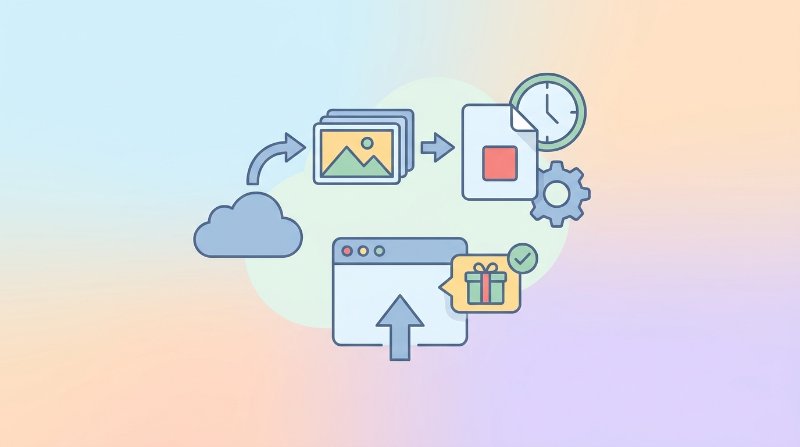
手邊有幾張掃描件,對方卻只收 PDF?或者想把一堆照片打包成一個檔案發出去?不用下載軟體,直接在瀏覽器裡搞定。
一步步把 JPG 轉成 PDF
用 Filuni 圖片轉 PDF 工具,全程免費,不需註冊。
- 開啟工具頁面,把 JPG 檔案拖進去,或者點按鈕選取檔案。一次可以上傳多張。
- 上傳完之後,可以拖曳縮圖調整順序。每張圖對應 PDF 裡的一頁,順序就是最終頁序。
- 點擊轉換,等幾秒,下載 PDF。
除了 JPG,工具同樣支援 PNG、WEBP 等常見格式,混合上傳也沒問題。
為什麼要把圖片轉成 PDF
原因因人而異,但最常見的幾種:
- 提交掃描件:很多表單、申請資料只接受 PDF 格式。
- 合併多張圖:一個 PDF 檔案比發 15 張散圖方便得多。
- 做簡單相冊:一個連結、一次下載,發給家人朋友很省事。
- 保持排版:PDF 在任何裝置上看都是同一個樣子,不會亂版。
- 縮小整體體積:合併後的 PDF 有時比多張圖加起來還小。
其他免費工具
如果 Filuni 滿足不了你的需求,下面幾個也值得試試。
PDF24
tools.pdf24.org 上有圖片轉 PDF 功能,支援多圖、可以設定頁面尺寸和方向,完全免費,沒有數量限制。介面略顯老派,但功能扎實。
iLovePDF
ilovepdf.com 的 JPG 轉 PDF 頁面介面很乾淨,支援設定頁面尺寸。免費版有每日任務次數限制,偶爾用完全夠,高頻使用可能需要付費。
在手機上
iPhone:打開照片 → 點分享 → 列印 → 在預覽上用雙指放大 → 再點分享 → 儲存為 PDF。不用安裝任何 App。
Android:在 Google 相簿或檔案管理員裡開啟圖片,也可以把圖片上傳到 Google Drive,開啟後點右上角三個點 → 列印 → 選「儲存為 PDF」。
幾個小技巧
選對頁面尺寸
如果轉出來的 PDF 要列印,記得確認工具輸出的是 A4 或 Letter 尺寸。只在螢幕上看的話,尺寸隨意。
圖片品質
大多數轉換工具不會壓縮圖片,JPG 原圖以原始解析度嵌入 PDF。除非你手動開啟了壓縮選項,否則品質不會損失。
一次多種格式
JPG、PNG、WEBP 可以混著上傳,不用事先統一格式,最終都會合併進同一個 PDF。
方向
橫向照片會產生橫向頁面,直向照片產生直向頁面。大多數工具會自動辨識,不需手動設定。
常見問題
轉成 PDF 之後圖片品質會變差嗎?
不會。圖片是按原始解析度嵌入 PDF 的,除非你主動開啟了壓縮,否則畫質不變。
PNG、WEBP 也可以轉嗎?
可以。雖然叫做「JPG 轉 PDF」,但主流工具都支援 PNG、WEBP、BMP、TIFF 等格式,混合上傳也沒問題。
最多能把多少張圖合併進一個 PDF?
線上工具一般能穩定處理 10 到 50 張。如果要一次合併幾百張圖,建議使用 LibreOffice 或 PDFsam 這類桌面軟體,更為可靠。
試試 Filuni 的免費工具
本文提到的工具,加上 120+ 款其他工具。免費、無需註冊、瀏覽器直接用。