PDF teilen – kostenlos und ohne Anmeldung (3 Methoden, Schritt für Schritt)
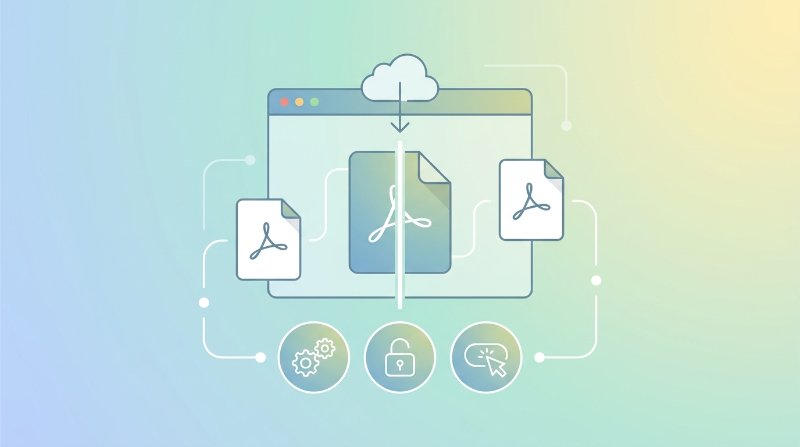
Eine PDF zu teilen kommt häufiger vor, als man denkt – eine einzelne unterschriebene Seite aus einem Vertrag herausziehen, Kapitel eines eingescannten Buchs trennen, einen 200-seitigen Bericht in Abschnitte zerlegen, um ihn per E-Mail zu verschicken, oder nur die Rechnung aus einem gebündelten Kontoauszug extrahieren.
Die gute Nachricht: Du brauchst weder Adobe Acrobat noch eine kostenpflichtige Software. Hier sind 3 völlig kostenlose Methoden, um PDF-Seiten zu teilen – angefangen mit der schnellsten.
Was bedeutet "PDF teilen" eigentlich?
"Teilen" kann verschiedene Dinge meinen – die richtige Methode hängt davon ab, was genau du brauchst:
- Bestimmte Seiten extrahieren – Seiten 3, 7 und 12 in eine neue PDF holen
- Nach Seitenbereich teilen – eine PDF in Bereiche aufteilen (Seiten 1–10, 11–20, 21–30)
- Alle N Seiten teilen – ein Dokument in gleichgroße Häppchen schneiden
- In Einzelseiten zerlegen – eine 50-seitige PDF in 50 einseitige Dateien umwandeln
Behalte dein Ziel im Kopf – das beste Tool für "eine Seite extrahieren" ist nicht immer das beste für "in Einzelseiten zerlegen".
Methode 1: Kostenloses Online-Tool (am schnellsten – unter einer Minute)
Der schnellste Weg ist ein kostenloser, browserbasierter Dienst. Nichts installieren, kein Konto erstellen.
PDF mit Filuni teilen: 1. Gehe zu Filuni PDF teilen 2. Ziehe deine PDF hinein (oder klicke zum Suchen) 3. Wähle den Teilungsmodus – Seiten extrahieren, nach Bereich teilen oder in Einzelseiten zerlegen 4. Gib die gewünschten Seitenzahlen oder Bereiche ein 5. Klicke auf Teilen und lade das Ergebnis herunter
Vorteile: Sofort nutzbar, keine Anmeldung, funktioniert auf jedem Gerät – Smartphone, Tablet oder Desktop. Dateien werden nach der Verarbeitung automatisch gelöscht. Nachteile: Benötigt eine Internetverbindung zum Laden des Tools.
> Tipp: Brauchst du nur wenige Seiten aus einem großen Dokument, liefert "Seiten extrahieren" eine saubere PDF. Soll jede Seite eine eigene Datei werden, wähle stattdessen "In Einzelseiten zerlegen".
Methode 2: Desktop-Anwendung
Wenn du PDFs regelmäßig teilst – oder mit vertraulichen Dokumenten arbeitest, die du lieber nicht online verarbeitest – lohnt sich eine kostenlose Desktop-App.
Kostenlose Desktop-Optionen:
- PDFsam Basic (Windows / Mac / Linux): Open Source. Teilen nach Seitenanzahl, nach Bereichen, nach Lesezeichen oder in Einzelseiten. Keine Wasserzeichen, keine Limits.
- PDF Arranger (Linux / Windows): Schlank, mit Drag-and-Drop zum Neuordnen und Extrahieren von Seiten.
Mit PDFsam Basic teilen: 1. PDFsam Basic herunterladen und installieren 2. Das Modul Teilen öffnen 3. PDF laden und Teilungsart wählen (nach jeder Seite, nach Seitenzahlen oder nach Größe) 4. Ausgabeordner festlegen und auf Ausführen klicken
Vorteile: Funktioniert offline, verarbeitet sehr große Dateien, vollständige Datenschutzkontrolle. Nachteile: Erfordert Installation; PDFsam basiert auf Java, also wird eine Java-Laufzeitumgebung benötigt.
Methode 3: Kommandozeile
Für Entwickler und erfahrene Nutzer bieten Kommandozeilen-Tools Präzision und lassen sich für Batch-Jobs skripten.
# Seiten 1-5 extrahieren mit qpdf (kostenlos, plattformübergreifend)
qpdf input.pdf --pages input.pdf 1-5 -- output.pdf

# Eine einzelne Seite (Seite 7) mit pdftk extrahieren
pdftk input.pdf cat 7 output page7.pdf

# PDF mit pdftk in eine Datei pro Seite aufteilen
pdftk input.pdf burst

# Seiten 10-20 mit Ghostscript herausschneiden
gs -sDEVICE=pdfwrite -dNOPAUSE -dBATCH -dFirstPage=10 -dLastPage=20 -sOutputFile=output.pdf input.pdf
Vorteile: Skriptfähig, ideal für Batch-Vorgänge, keine grafische Oberfläche nötig. Nachteile: Steile Lernkurve; für Einmal-Aufgaben nicht empfehlenswert.
Welche Methode passt zu dir?
| Kriterium | Online-Tool | Desktop-App | Kommandozeile |
|---|---|---|---|
| Geschwindigkeit | Am schnellsten | Mittel | Schnell |
| Bedienung | Am einfachsten | Einfach | Schwer |
| Keine Installation | Ja | Nein | Nein |
| Offline-Nutzung | Nein | Ja | Ja |
| Batch-Jobs | Eingeschränkt | Gut | Am besten |
| Am besten für | Einmalige Splits | Regelmäßige Nutzung | Automatisierung |
Für die meisten Menschen ist ein Online-Tool wie Filuni der schnellste und einfachste Weg – du kannst eine PDF in deutlich unter einer Minute teilen, ohne etwas zu installieren oder dich anzumelden.
Typische Szenarien
"Ich muss Seiten 5–8 eines großen Berichts per E-Mail schicken." Nutze Bereich extrahieren in einem Online-Tool. Gib 5-8 ein und du erhältst eine einzelne kleine PDF mit nur diesen Seiten.
"Ich habe ein 30-seitiges Buch eingescannt und möchte jede Seite als separate Datei." Nutze In Einzelseiten zerlegen (online) oder burst (pdftk). Du erhältst 30 einseitige PDFs.
"Ich habe einen zusammengeführten Kontoauszug und brauche nur die Rechnung auf Seite 12." Nutze Seiten extrahieren und gib 12 ein. Das sauberste, kleinste Ergebnis.
"Ich muss ein 100-seitiges Handbuch in 10-seitige Abschnitte unterteilen." Nutze Alle N Seiten teilen (Online-Tools und PDFsam unterstützen das) mit N = 10.
Häufige Fragen
Ist das Teilen einer PDF online sicher?
Mit einem seriösen Tool ja. Filuni löscht Dateien nach der Verarbeitung automatisch, und Tools mit Browser-Verarbeitung laden die Datei gar nicht erst hoch. Für hochsensible Dokumente empfiehlt sich ein Desktop-Tool wie PDFsam, das vollständig offline funktioniert.
Kann ich eine PDF auf dem Handy teilen?
Ja. Browserbasierte Tools wie Filuni funktionieren auf jedem Gerät mit einem Webbrowser – iPhone, Android, iPad oder Desktop.
Verliert die PDF beim Teilen an Qualität?
Nein. Das Teilen kopiert die Originalseiten ohne erneutes Kodieren – Text und Bilder bleiben identisch mit dem Original.
Gibt es ein Limit bei der Seitenanzahl?
Kostenlose Desktop-Tools (PDFsam) und Kommandozeilen-Tools (qpdf, pdftk) haben keine Seitenlimits. Auch die meisten kostenlosen Online-Tools kommen mit großen Dokumenten gut zurecht.
Wie teile ich eine passwortgeschützte PDF?
Du musst sie zuerst entsperren (mit dem Passwort), dann die entsperrte Datei teilen. Teilungs-Tools können eine verschlüsselte PDF erst verarbeiten, wenn das Passwort entfernt wurde.
Warum wird meine PDF beim Teilen größer als erwartet?
PDFs enthalten manchmal eingebettete Schriftarten oder Ressourcen, die in jede Ausgabedatei kopiert werden – selbst wenn nur wenige Seiten enthalten sind. Das ist normal. Du kannst die geteilte PDF anschließend mit Filuni PDF komprimieren verkleinern, ohne Qualitätsverlust beim Text.
Verwandte Tools
- PDF zusammenfügen – mehrere PDFs wieder zu einer zusammenführen
- PDF komprimieren – Dateigröße nach dem Teilen reduzieren
- PDF zu Bild – Seiten als JPG oder PNG exportieren
- PDF drehen – Ausrichtung eingescannter Seiten korrigieren
Zuletzt aktualisiert: Juni 2026
Testen Sie die kostenlosen Tools von Filuni
Alles aus diesem Artikel — plus über 120 weitere Tools. Kostenlos, ohne Anmeldung, direkt im Browser.