Cách tách file PDF online miễn phí (3 cách, hướng dẫn từng bước)
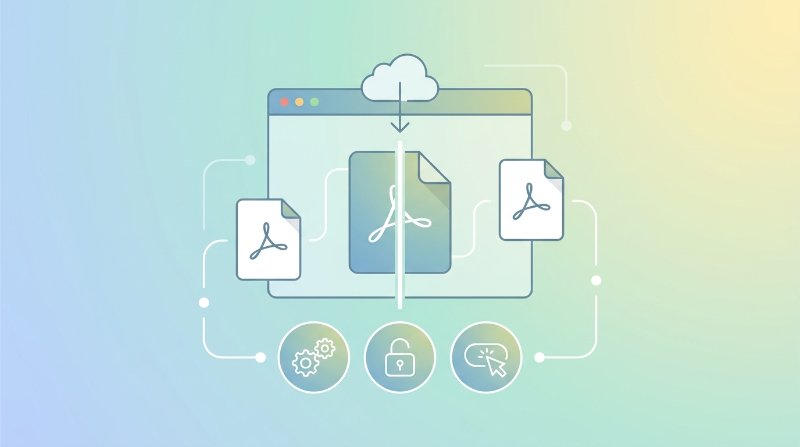
Tách PDF là thao tác hay gặp hơn bạn nghĩ — kéo ra một trang hợp đồng đã ký, tách các chương của sách scan, chia một báo cáo 200 trang thành từng phần để gửi email, hay trích riêng tờ hóa đơn từ sao kê gộp chung.
Tin vui: bạn không cần Adobe Acrobat hay phần mềm trả tiền nào. Dưới đây là 3 cách tách trang PDF hoàn toàn miễn phí, bắt đầu từ cái nhanh nhất.
Trước tiên: "tách PDF" có nghĩa là gì?
"Tách" có thể hiểu theo nhiều kiểu, và cách làm đúng phụ thuộc vào nhu cầu của bạn:
- Trích trang cụ thể — lấy trang 3, 7 và 12 thành một PDF mới
- Tách theo phạm vi — chia một PDF thành các dải (trang 1-10, 11-20, 21-30)
- Tách mỗi N trang — cắt tài liệu thành từng phần cố định
- Tách thành từng trang đơn — biến file 50 trang thành 50 file một trang
Xác định rõ mục tiêu trước khi làm — công cụ tốt nhất để "trích một trang" không phải lúc nào cũng tốt nhất để "tách thành từng trang".
Cách 1: Dùng công cụ online miễn phí (nhanh nhất — dưới 1 phút)
Cách nhanh nhất là công cụ trên trình duyệt. Không cần cài gì, không cần tạo tài khoản.
Cách tách PDF bằng Filuni: 1. Truy cập Filuni Tách PDF 2. Kéo thả file PDF vào (hoặc click để chọn file) 3. Chọn chế độ tách — trích trang, tách theo phạm vi, hoặc tách từng trang một 4. Nhập số trang hoặc dải trang bạn muốn 5. Click Tách và tải về kết quả
Ưu điểm: Tức thì, không đăng ký, chạy trên mọi thiết bị — điện thoại, máy tính bảng hay máy tính. File tự xóa sau khi xử lý. Nhược điểm: Cần kết nối internet để tải công cụ.
> Mẹo: Nếu bạn chỉ cần lấy một vài trang từ tài liệu lớn, "trích trang" cho bạn một PDF gọn. Nếu cần mỗi trang là một file riêng, chọn "tách từng trang một".
Cách 2: Dùng ứng dụng máy tính
Nếu bạn tách PDF thường xuyên — hoặc làm việc với tài liệu bảo mật không muốn đưa lên mạng — cài một app máy tính miễn phí là đáng.
Các lựa chọn máy tính miễn phí:
- PDFsam Basic (Windows / Mac / Linux): Mã nguồn mở. Tách theo số trang, theo phạm vi, theo dấu trang, hoặc thành từng trang đơn. Không logo chìm, không giới hạn.
- PDF Arranger (Linux / Windows): Nhẹ, kéo thả để sắp xếp lại và trích trang.
Cách tách bằng PDFsam Basic: 1. Tải và cài PDFsam Basic 2. Mở module Split 3. Nạp PDF và chọn kiểu tách (sau mỗi trang, theo số trang, hoặc theo dung lượng) 4. Đặt thư mục đầu ra và click Run
Ưu điểm: Chạy ngoại tuyến, xử lý file rất lớn, hoàn toàn riêng tư. Nhược điểm: Cần cài đặt; PDFsam chạy trên Java nên cần Java runtime.
Cách 3: Dùng dòng lệnh
Với lập trình viên và người dùng nâng cao, công cụ dòng lệnh cho độ chính xác cao và có thể tự động hóa theo lô.
qpdf input.pdf --pages input.pdf 1-5 -- output.pdf
pdftk input.pdf cat 7 output page7.pdf
pdftk input.pdf burst
gs -sDEVICE=pdfwrite -dNOPAUSE -dBATCH -dFirstPage=10 -dLastPage=20 -sOutputFile=output.pdf input.pdf
Ưu điểm: Có thể viết script, hoàn hảo cho xử lý hàng loạt, không cần giao diện. Nhược điểm: Đường cong học tập dốc; không thân thiện với tác vụ một lần.
Nên chọn cách nào?
| Tiêu chí | Công cụ online | App máy tính | Dòng lệnh |
|---|---|---|---|
| Tốc độ | Nhanh nhất | Trung bình | Nhanh |
| Dễ dùng | Dễ nhất | Dễ | Khó |
| Không cài | Có | Không | Không |
| Dùng ngoại tuyến | Không | Có | Có |
| Xử lý hàng loạt | Hạn chế | Tốt | Tốt nhất |
| Phù hợp nhất | Tách lẻ | Dùng thường xuyên | Tự động hóa |
Với phần lớn người dùng, công cụ online như Filuni là con đường nhanh và dễ nhất — bạn có thể tách PDF trong chưa đầy một phút mà không cần cài hay đăng ký gì.
Các tình huống tách PDF thường gặp
"Mình cần email chỉ trang 5-8 của một báo cáo dài." Dùng trích theo phạm vi trên công cụ online. Nhập 5-8, tách, bạn sẽ có một PDF nhỏ gọn chỉ chứa những trang đó.
"Mình scan một cuốn sách 30 trang và muốn mỗi trang là file riêng." Dùng tách từng trang đơn (online) hoặc burst (pdftk). Bạn sẽ có 30 file PDF một trang riêng biệt.
"Mình có sao kê gộp và chỉ cần hóa đơn ở trang 12." Dùng trích trang và nhập 12. Kết quả gọn và nhỏ nhất.
"Mình cần chia hướng dẫn 100 trang thành các phần 10 trang." Dùng tách mỗi N trang (công cụ online và PDFsam đều hỗ trợ) với N = 10.
Câu hỏi thường gặp
Tách PDF online có an toàn không?
Với công cụ uy tín thì có. Filuni tự xóa file sau khi xử lý, và các công cụ chạy trên trình duyệt không tải file lên máy chủ. Với tài liệu cực kỳ nhạy cảm, dùng app máy tính như PDFsam chạy hoàn toàn ngoại tuyến.
Tách PDF trên điện thoại được không?
Được. Các công cụ trên trình duyệt như Filuni chạy trên mọi thiết bị có trình duyệt web — iPhone, Android, iPad hay máy tính.
Tách PDF có làm giảm chất lượng không?
Không. Tách chỉ sao chép các trang gốc mà không mã hóa lại, nên chữ và ảnh giữ nguyên như bản gốc.
Có giới hạn số trang khi tách không?
Công cụ máy tính miễn phí (PDFsam) và dòng lệnh (qpdf, pdftk) không giới hạn trang. Hầu hết công cụ online miễn phí cũng xử lý được tài liệu lớn thoải mái.
Tách PDF có mật khẩu thì làm sao?
Bạn cần gỡ khóa trước (dùng mật khẩu), rồi mới tách file đã mở khóa. Công cụ tách không xử lý được PDF đang mã hóa cho đến khi gỡ mật khẩu.
Nộp bài trên Moodle hay hệ thống trường mà chỉ nhận PDF tối đa 5 MB thì sao?
Sau khi tách ra phần cần nộp, nếu file vẫn còn nặng thì chạy qua công cụ nén một lần nữa. Tách + nén kết hợp thường giải quyết được hầu hết giới hạn dung lượng của các hệ thống học tập.
Công cụ liên quan
- Gộp PDF — Kết hợp nhiều PDF lại thành một
- Nén PDF — Giảm dung lượng sau khi tách
- PDF sang ảnh — Xuất trang ra JPG hoặc PNG
- Xoay PDF — Sửa chiều của trang scan
Cập nhật lần cuối: tháng 6/2026
Dùng thử các công cụ miễn phí của Filuni
Mọi thứ trong bài viết này — cùng hơn 120 công cụ khác. Miễn phí, không cần đăng ký, ngay trên trình duyệt.